15 Dicas de Uso e Configurações Escondidas do POCO X8 Pro Max Que Você Precisa Ativar

Descubra 15 dicas, truques e configurações escondidas do POCO X8 Pro Max para melhorar desempenho, bateria, jogos, privacidade e deixar seu celular muito mais rápido.
Acabou de comprar o POCO X8 Pro Max? Faça isso antes de tudo!
Comprar um celular novo é uma das melhores sensações que existem.
Você liga o aparelho, configura sua conta Google, instala WhatsApp, Instagram… e pronto.
Errado.
Muita gente usa apenas 50% do potencial do smartphone porque nunca explora as configurações escondidas do sistema.
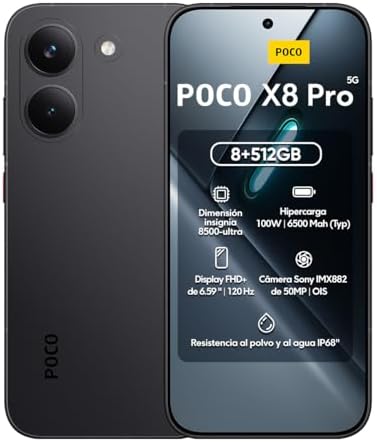
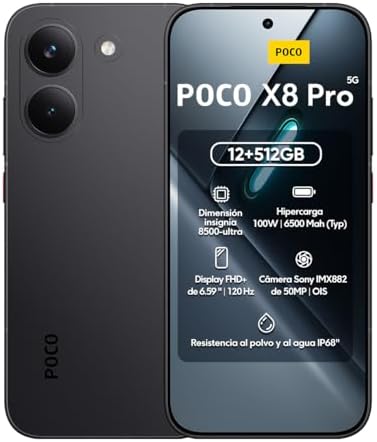
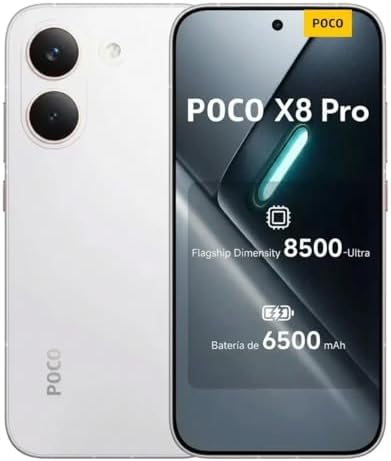
O POCO X8 Pro Max, equipado com o HyperOS, possui diversos recursos que melhoram desempenho, bateria, segurança e até a qualidade da tela.
Neste guia, reunimos as primeiras configurações que ativaríamos antes mesmo de instalar todos os aplicativos.
1. Ative a taxa de atualização de 120 Hz
Essa talvez seja a configuração que faz mais diferença.
Muitos aparelhos vêm configurados automaticamente para economizar bateria.
Para aproveitar toda a fluidez:
Configurações → Tela → Taxa de atualização → 120 Hz
Você perceberá imediatamente:
- rolagem mais suave;
- animações rápidas;
- sensação de celular muito mais premium.
Dica do Clique Compare: depois de alguns dias usando 120 Hz, voltar para 60 Hz parece que o celular ficou “travando”.
2. Ative o modo de desempenho
Se você joga bastante, vale a pena ativar o perfil de desempenho máximo.
Caminho:
Configurações → Bateria → Modo Desempenho
Ele aumenta a potência do processador quando necessário.
Ideal para:
- jogos;
- edição de vídeos;
- multitarefa pesada.



3. Configure o Game Turbo
Pouca gente explora esse recurso.
Abra o aplicativo Segurança.
Depois:
Game Turbo
Você poderá:
- bloquear notificações;
- gravar tela;
- aumentar o desempenho;
- otimizar memória RAM;
- responder mensagens sem sair do jogo.
É praticamente um painel gamer escondido.
4. Personalize a Central de Controle
O HyperOS permite deixar os atalhos exatamente como você usa.
Adicione funções como:
- gravador de tela;
- scanner QR Code;
- NFC;
- economia de bateria;
- modo leitura.
Quanto menos você precisar entrar nas configurações, melhor.
5. Ative a Proteção da Bateria
Uma função muito útil.
Ela limita o carregamento quando necessário para reduzir o desgaste da bateria ao longo do tempo.
Quem pretende ficar vários anos com o aparelho deveria ativá-la logo no primeiro dia.

6. Ative a RAM Virtual
O HyperOS consegue utilizar parte do armazenamento como memória RAM adicional.
Caminho:
Configurações → Configurações adicionais → Extensão de memória
Isso ajuda principalmente quando muitos aplicativos ficam abertos ao mesmo tempo.
7. Desative anúncios do sistema
Essa é quase uma tradição entre usuários Xiaomi.
Alguns aplicativos do sistema podem exibir recomendações.
Vale a pena desativar.
Entre nas configurações dos aplicativos do sistema e desligue as recomendações sempre que possível.
Seu celular ficará muito mais limpo.
8. Configure o desbloqueio facial junto com a biometria
A biometria já é extremamente rápida.
Mas combinar:
- Face Unlock
- Impressão digital
deixa a experiência praticamente instantânea.
Você mal olha para o aparelho e ele já está desbloqueado.
9. Ative o Always On Display
Além de bonito, é útil.
Você visualiza:
- relógio;
- notificações;
- bateria;
- data.
Tudo sem ligar completamente a tela.
10. Ajuste as cores da tela
Nem todo mundo gosta da mesma calibração.
No HyperOS você pode escolher:
- cores naturais;
- vivas;
- saturadas.
Nós preferimos o modo Original.
As imagens ficam mais equilibradas.
11. Use o Segundo Espaço
Pouca gente conhece essa função.
Ela cria praticamente outro celular dentro do mesmo aparelho.
Ideal para:
- trabalho;
- aplicativos bancários;
- privacidade;
- separar vida pessoal da profissional.
12. Ative a Barra Lateral Inteligente
Esse recurso é fantástico.
Basta deslizar a lateral da tela.
Você pode abrir:
- calculadora;
- navegador;
- WhatsApp;
- bloco de notas.
Sem fechar o aplicativo principal.
Quem trabalha usando o celular vai adorar.
13. Configure o carregamento inteligente
Se disponível na sua versão do HyperOS, ative o carregamento otimizado.
Ele aprende seus horários de uso e ajuda a preservar a saúde da bateria, reduzindo o desgaste durante carregamentos noturnos.
14. Revise as permissões dos aplicativos
Reserve alguns minutos para verificar quais apps têm acesso a:
- câmera;
- microfone;
- localização;
- contatos.
Além de melhorar sua privacidade, isso pode reduzir o consumo de bateria de aplicativos que ficam ativos em segundo plano.
15. Ative o Encontrar Meu Dispositivo
Essa configuração pode salvar seu investimento caso o smartphone seja perdido ou roubado.
Vá em:
Configurações → Google → Encontrar Meu Dispositivo
Deixe a função ativada para poder localizar, bloquear ou apagar os dados remotamente, se necessário.
Bônus: Pequenos ajustes que fazem diferença
Depois dessas configurações, vale fazer mais alguns ajustes:
- Ative o modo escuro.
- Remova aplicativos que você não usa.
- Organize os atalhos da tela inicial.
- Ative o backup automático no Google Fotos.
- Atualize sempre o HyperOS para a versão mais recente.
São mudanças simples, mas que melhoram a experiência no dia a dia.
Vale a pena mexer nessas configurações?
Com certeza.
Muitas delas vêm desativadas por padrão ou passam despercebidas durante a configuração inicial. Com poucos minutos de ajustes, você pode deixar o POCO X8 Pro Max mais rápido, mais seguro, com melhor autonomia e adaptado ao seu estilo de uso.
☕ A Opinião do Clique Compare
Uma das maiores vantagens dos smartphones da POCO e da Xiaomi é a quantidade de recursos escondidos no HyperOS. Ao mesmo tempo, isso também pode ser um desafio, já que muitas funções úteis ficam enterradas em menus que pouca gente visita.
Nossa recomendação é simples: reserve alguns minutos para explorar essas configurações logo que tirar o aparelho da caixa. Você provavelmente descobrirá funções que facilitam o dia a dia e aproveitará muito melhor o potencial do seu smartphone.
No Clique Compare, acreditamos que um bom celular não é apenas aquele com a melhor ficha técnica, mas aquele que está configurado da forma certa para o seu uso.
🔗 Veja também no Clique Compare
- Review completo do POCO X8 Pro Max
- POCO X8 Pro Max vs Galaxy S25 FE: qual comprar?
- Os melhores celulares para jogos em 2026
- Guia completo: como escolher um smartphone sem cair nas armadilhas do marketing





















Publicar comentário