Como configurar uma placa de vídeo NVIDIA para extrair o máximo desempenho e ganhar FPS
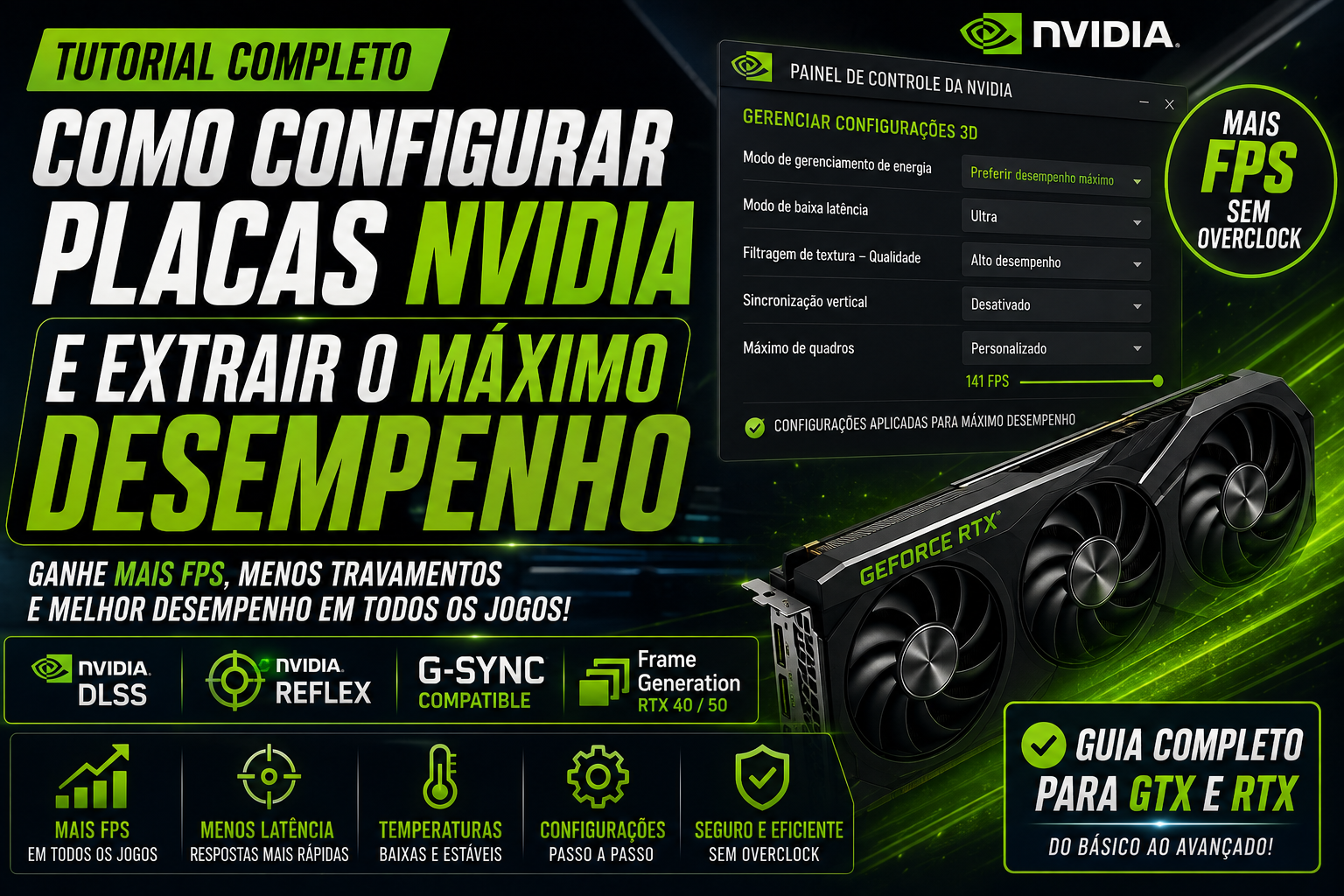
Como aumentar o desempenho da placa NVIDIA e ganhar FPS em jogos
Aprenda como configurar sua placa de vídeo NVIDIA para obter mais FPS, reduzir travamentos e melhorar o desempenho. Guia completo para GTX e RTX.
Como melhorar o desempenho da placa NVIDIA e ganhar mais FPS sem fazer besteira
Você comprou uma placa de vídeo NVIDIA.
Instalou.
Abriu o jogo.
E pensou:
“Cadê todo o desempenho que eu paguei?”
Calma.
Antes de culpar a placa, trocar fonte, reinstalar Windows ou começar a baixar aquele misterioso “FPS Booster 9000.exe” encontrado em um site com três anúncios piscando…
Existem várias configurações legítimas que podem melhorar o desempenho, reduzir latência e fazer sua GPU trabalhar de maneira mais eficiente.
E o melhor:
Você não precisa fazer overclock.
Neste guia, vamos configurar praticamente tudo que realmente importa.
O tutorial serve para placas:
- GTX 900;
- GTX 10;
- GTX 16;
- RTX 20;
- RTX 30;
- RTX 40;
- RTX 50.
Naturalmente, alguns recursos dependem da geração da placa.
⚠️ Antes de começar: uma verdade importante
Não existe configuração no Painel da NVIDIA capaz de transformar uma RTX 3060 em uma RTX 5090.
Parece óbvio.
Mas muita gente promete exatamente isso.
O objetivo deste guia é outro:
extrair o máximo desempenho que o seu hardware já consegue entregar.
Isso significa:
- eliminar configurações que desperdiçam desempenho;
- garantir que a GPU esteja utilizando seus clocks adequadamente;
- reduzir gargalos;
- configurar corretamente o driver;
- utilizar DLSS quando fizer sentido;
- ativar Frame Generation nas GPUs compatíveis;
- reduzir latência;
- controlar temperatura;
- evitar processos desnecessários;
- configurar corretamente o Windows.
🧪 Primeiro passo: descubra se o problema realmente é a GPU
Antes de alterar qualquer coisa, precisamos descobrir onde está o gargalo.
Abra um jogo pesado.
Ative o overlay de desempenho do NVIDIA App.
O aplicativo atualmente permite acompanhar métricas como:
- FPS;
- 1% Low;
- utilização da GPU;
- utilização da CPU;
- latência do sistema.
A NVIDIA disponibiliza esse monitoramento diretamente no NVIDIA App.
Agora observe.
GPU em 95–100%
Ótimo.
Isso normalmente significa que a placa está sendo utilizada de verdade.
Se o FPS estiver baixo, talvez seja necessário reduzir configurações gráficas ou utilizar DLSS.
GPU em 50–70%
Aqui temos uma situação diferente.
Talvez o problema seja:
- processador;
- memória RAM;
- temperatura;
- limite de FPS;
- V-Sync;
- configuração do jogo;
- gargalo de CPU.
Não adianta colocar a GPU em “modo super turbo nuclear”.
Ela simplesmente não está recebendo trabalho suficiente.
📊 Observe principalmente o 1% Low
Muita gente olha apenas para:
FPS médio.
Mas isso não conta toda a história.
Imagine:
FPS médio: 120
Parece ótimo.
Mas durante as lutas:
45 FPS
A experiência será ruim.
Por isso, observe também o:
1% Low
Ele ajuda a identificar quedas importantes de desempenho.
Uma placa entregando 100 FPS médios com 1% Low de 25 pode proporcionar uma experiência pior do que outra com 90 FPS médios e 1% Low de 60.
🚀 PASSO 1 — Atualize o driver NVIDIA
Começamos pelo básico.
E justamente por ser básico, muita gente esquece.
O NVIDIA App atualmente centraliza os drivers GeForce Game Ready e Studio e também reúne ferramentas de otimização da GPU.
Para jogos:
Use o Game Ready Driver.
Para criação profissional:
Considere o Studio Driver.
Se o seu objetivo principal é jogar, minha recomendação é simples:
Game Ready.
🧹 E se o driver estiver dando problemas?
Se você começou a apresentar:
- travamentos;
- artefatos;
- crashes;
- quedas inexplicáveis;
- problemas depois de trocar de GPU;
pode valer a pena fazer uma instalação limpa do driver.
Mas não recomendo ficar reinstalando driver toda semana.
Se está funcionando:
não mexa.
Existe uma doença muito comum no PC gamer chamada:
“preciso otimizar mais alguma coisa.”
E às vezes o PC já está ótimo.
⚙️ PASSO 2 — Abra o Painel de Controle da NVIDIA
Clique com o botão direito na área de trabalho.
Abra:
Painel de Controle da NVIDIA
Depois vá para:
Gerenciar configurações 3D
Aqui está uma das partes mais importantes deste tutorial.
⚡ PASSO 3 — Modo de gerenciamento de energia
Procure:
Modo de gerenciamento de energia
Você encontrará opções relacionadas ao comportamento de energia da GPU.
Para jogos em que você quer priorizar desempenho:
Preferir desempenho máximo
Essa configuração impede que a GPU reduza agressivamente seus clocks em determinadas situações.
A própria NVIDIA explica que esse modo mantém frequências mais altas, podendo reduzir latência em cenários limitados pela CPU, com o custo de maior consumo de energia.
⚠️ Mas existe um detalhe importante
Não recomendo necessariamente colocar:
“Preferir desempenho máximo”
globalmente para todos os aplicativos.
Uma abordagem melhor é:
configurar por jogo.
Vá em:
Configurações de programa
Escolha o jogo.
E então coloque:
Modo de gerenciamento de energia → Preferir desempenho máximo
Assim você não mantém a GPU constantemente em um estado de maior consumo quando está simplesmente navegando na internet.
🎮 PASSO 4 — Modo de baixa latência
Essa configuração causa bastante confusão.
No Painel NVIDIA existe:
Modo de baixa latência
Em jogos compatíveis com NVIDIA Reflex:
Prefira o Reflex dentro do próprio jogo.
A NVIDIA explica que o Reflex integrado ao jogo consegue controlar o pipeline de renderização de maneira mais direta do que o modo de baixa latência do driver.
Portanto:
Se o jogo tem NVIDIA Reflex:
Ative o Reflex no jogo.
Se não tem Reflex:
Você pode testar:
Modo de baixa latência → Ultra
🧠 Reflex não é simplesmente “mais FPS”
Isso é importante.
O Reflex é principalmente uma tecnologia de:
redução de latência.
Ele ajuda a sincronizar o trabalho entre CPU e GPU para que os frames sejam renderizados no momento adequado.
Então você pode ter:
mesmo FPS
mas:
resposta mais rápida.
Em jogos competitivos isso pode ser muito mais importante.
🎯 PASSO 5 — NVIDIA Reflex
Se o jogo tiver:
NVIDIA Reflex
minha recomendação geral é:
Ativado.
Em jogos competitivos, você pode encontrar:
- Reflex On;
- Reflex On + Boost.
O modo Boost mantém clocks da GPU mais altos em determinados cenários para priorizar latência.
Mas:
consome mais energia.
A própria NVIDIA explica que o Boost pode manter clocks mais altos quando a GPU está pouco utilizada, oferecendo uma redução de latência geralmente modesta em troca de maior consumo.
Portanto:
PC gamer comum:
Reflex On
Competitivo e buscando a menor latência possível:
Reflex On + Boost
🖥️ PASSO 6 — Configure corretamente a taxa de atualização do monitor
Esse erro é extremamente comum.
Você comprou um monitor:
144 Hz
Mas o Windows está configurado em:
60 Hz.
Resultado?
Você pagou por 144 Hz e está usando 60.
Para conferir:
Configurações do Windows → Sistema → Tela → Tela avançada
Escolha a maior taxa de atualização disponível e compatível com seu monitor.
Se você possui:
144 Hz
use 144 Hz.
Se possui:
165 Hz
use 165 Hz.
Se possui:
240 Hz
use 240 Hz.
🟢 PASSO 7 — G-SYNC: ativar ou não?
Se você possui monitor compatível com G-SYNC ou G-SYNC Compatible, vale considerar ativá-lo.
A ideia é sincronizar a taxa de atualização do monitor com a taxa de quadros da GPU dentro da faixa suportada.
Isso pode reduzir:
- tearing;
- inconsistências na apresentação dos frames.
Para uma experiência suave, a NVIDIA recomenda configurações que mantenham o FPS dentro da faixa de VRR; limitar o FPS ligeiramente abaixo do máximo do monitor pode ajudar nesse cenário.
🎮 PASSO 8 — Limite de FPS
Essa é uma das configurações que mais causa confusão.
Muita gente pensa:
“Quanto mais FPS, melhor.”
Nem sempre.
Se seu monitor é:
144 Hz
e seu PC está entregando:
300 FPS
você pode estar gerando frames que não serão exibidos integralmente pelo monitor.
Em um sistema G-SYNC/VRR, uma estratégia comum é limitar o FPS alguns quadros abaixo da frequência máxima do monitor.
Exemplo:
Monitor 144 Hz
Teste:
141 FPS
Monitor 165 Hz
Teste:
162 FPS
Monitor 240 Hz
Teste:
237 FPS
Isso ajuda a permanecer dentro da faixa de VRR e pode oferecer uma experiência mais consistente.

⚙️ PASSO 9 — Qualidade de filtragem de textura
No Painel NVIDIA existe:
Qualidade da filtragem da textura
Para priorizar desempenho:
Alto desempenho
pode ser usado.
Mas existe um detalhe:
A diferença visual entre algumas configurações pode ser pequena, enquanto o ganho de FPS também pode ser pequeno.
Então não espere:
+30 FPS.
Isso é otimização fina.
Não milagre.
🔧 PASSO 10 — Filtragem anisotrópica
Se o jogo possui sua própria configuração:
deixe o jogo controlar.
Se você quer controlar pelo driver, pode usar configurações específicas por aplicativo.
Mas, novamente:
não espere uma revolução no FPS.
As maiores diferenças normalmente vêm de:
- resolução;
- Ray Tracing;
- sombras;
- iluminação;
- DLSS;
- Frame Generation.
🎨 PASSO 11 — NVIDIA Image Scaling
O NVIDIA Image Scaling pode ser útil em placas mais antigas ou jogos que não possuem DLSS.
Ele permite renderizar o jogo em resolução inferior e reconstruir a imagem para a resolução do monitor.
É especialmente interessante para GPUs que não possuem Tensor Cores.
Porém:
se seu jogo possui DLSS compatível com sua RTX, normalmente prefira DLSS.
🧠 PASSO 12 — DLSS: o maior aliado das RTX
Agora chegamos a uma das maiores ferramentas para aumentar FPS.
NVIDIA DLSS.
Ele utiliza IA para reconstruir a imagem a partir de uma resolução interna menor.
Na prática:
Você pode jogar em 1440p ou 4K.
Mas a GPU pode renderizar internamente em resolução inferior.
A IA reconstrói a imagem.
Resultado:
mais FPS.
A NVIDIA descreve o DLSS como um conjunto de tecnologias de renderização neural projetadas para aumentar o desempenho mantendo alta qualidade de imagem.
🎯 Qual modo DLSS devo usar?
Qualidade
Melhor qualidade de imagem.
Excelente para:
1440p e 4K.
Balanceado
Um meio-termo.
Bom quando você precisa de mais FPS.
Desempenho
Aumenta bastante o desempenho.
Pode ser interessante em:
4K.
Em 1080p, entretanto, reduzir demais a resolução interna pode comprometer a qualidade da imagem.
Ultra desempenho
É uma opção extrema.
Normalmente faz mais sentido em resoluções muito altas.
Para 1080p:
eu evitaria.
🚀 PASSO 13 — Frame Generation
Aqui temos outra tecnologia extremamente importante.
Nas GPUs RTX 40 e 50, jogos compatíveis podem utilizar tecnologias de geração de frames.
A ideia é simples:
A GPU renderiza frames reais.
A IA cria frames intermediários.
Isso pode aumentar bastante o FPS apresentado.
🧠 Mas cuidado com uma pegadinha
Frame Generation:
não transforma 40 FPS reais em 120 FPS reais.
Você está aumentando a quantidade de frames apresentados usando frames gerados.
A sensação de fluidez pode melhorar muito.
Mas a latência continua relacionada à taxa de frames efetivamente renderizada pelo jogo.
Por isso:
Frame Generation + NVIDIA Reflex
é uma combinação importante.
A NVIDIA recomenda o Reflex junto das tecnologias de geração de frames para manter a responsividade.
🚀 RTX 50: Multi Frame Generation
Se você possui uma RTX 50, existe uma vantagem adicional.
O:
DLSS Multi Frame Generation
pode gerar múltiplos frames adicionais usando IA.
E em 2026 o DLSS 4.5 trouxe o:
Multi Frame Generation 6X
nas RTX 50.
Segundo a NVIDIA, o modo 6X pode gerar até cinco frames adicionais para cada frame renderizado tradicionalmente.
Isso é especialmente interessante em:
- 4K;
- Ray Tracing pesado;
- Path Tracing;
- monitores de alta frequência.
⚠️ Não use Frame Generation para mascarar FPS muito baixo
Imagine:
FPS nativo: 25
Você ativa Frame Generation.
Agora aparece:
70 FPS.
Parece maravilhoso.
Mas a base ainda é muito baixa.
A experiência pode apresentar:
- latência;
- artefatos;
- inconsistências.
Uma regra prática melhor é:
primeiro consiga uma base de FPS saudável.
Depois utilize Frame Generation para elevar a fluidez.
🌟 PASSO 14 — Ray Tracing
Se você quer extrair o máximo FPS:
Ray Tracing é uma das primeiras coisas que você deve analisar.
Ray Tracing pode deixar:
- reflexos;
- iluminação;
- sombras;
- efeitos;
muito mais realistas.
Mas também pode destruir seu FPS.
Se você está buscando desempenho competitivo:
reduza ou desative Ray Tracing.
Se você quer qualidade gráfica:
mantenha.
🔥 E o Path Tracing?
Aí a coisa fica séria.
Path Tracing pode ser extremamente pesado.
Em placas mais fracas:
desligue.
Em RTX 4070/4080/4090/5070/5080/5090:
você pode experimentar.
Mas em jogos pesados:
DLSS + Ray Reconstruction + Frame Generation
pode ser praticamente obrigatório para manter boa fluidez.
A NVIDIA utiliza DLSS Super Resolution, Ray Reconstruction e geração de frames justamente para aliviar a carga de renderização em títulos com Ray Tracing intenso.
🧊 PASSO 15 — Temperatura da GPU
Aqui está uma das coisas mais importantes.
Sua GPU pode ser extremamente poderosa.
Mas se estiver quente demais, ela pode reduzir frequência para controlar temperatura.
Monitore:
temperatura
utilização
clock
consumo
VRAM
FPS
1% Low
🌡️ Temperatura ideal
Não existe um único número universal porque cada modelo tem projeto térmico diferente.
Mas, de forma geral:
50–70 °C
Excelente.
70–80 °C
Normal em carga.
80–85 °C
Já merece atenção dependendo do modelo.
acima disso
investigue:
- poeira;
- fluxo de ar;
- curva de ventilação;
- pasta térmica;
- temperatura ambiente;
- montagem do gabinete.
🧹 PASSO 16 — Limpe o gabinete
Essa dica parece idiota.
Mas funciona.
Poeira acumulada:
↓ fluxo de ar
↑ temperatura
↓ capacidade de manter clocks
Portanto:
limpe os filtros.
limpe os ventiladores.
organize os cabos.
garanta entrada e saída de ar.
Não precisa transformar o gabinete em laboratório da NASA.
Só precisa permitir que o ar circule.
🌀 PASSO 17 — Ventoinhas
Se sua GPU estiver quente, você pode ajustar a curva das ventoinhas.
Uma temperatura menor pode ajudar a manter clocks mais altos.
Mas existe uma troca:
mais RPM = mais ruído.
Não tente manter a GPU em 50 °C a qualquer custo.
Às vezes você vai transformar o computador em um secador de cabelo para ganhar praticamente nada.
🪟 PASSO 18 — Windows Game Mode
Ative:
Modo de Jogo
O próprio guia da NVIDIA recomenda o Windows Game Mode como uma medida que pode ajudar o sistema a priorizar processos relacionados aos jogos.
É simples.
Abra:
Configurações → Jogos → Modo de Jogo
Ative.
🚫 PASSO 19 — Desative programas desnecessários em segundo plano
Antes de jogar, verifique:
- navegador com 50 abas;
- Discord;
- launchers;
- programas RGB;
- aplicativos de gravação;
- atualizadores;
- torrents;
- softwares que você não está usando.
Não precisa fechar absolutamente tudo.
Mas se seu PC tem 16 GB de RAM e você está usando 13 GB antes mesmo de abrir o jogo…
Temos um problema.
🎥 PASSO 20 — NVIDIA Overlay e gravação
O NVIDIA App possui ShadowPlay e ferramentas de gravação.
São muito úteis.
Mas se você não utiliza:
considere desativar recursos que ficam rodando sem necessidade.
Especialmente:
- gravação contínua;
- Instant Replay;
- Highlights.
O impacto normalmente é pequeno em sistemas modernos, mas quando o objetivo é extrair cada último frame:
menos processos = melhor.
🧠 PASSO 21 — Não deixe o Windows escolher uma GPU errada
Em notebooks isso é especialmente importante.
Alguns equipamentos possuem:
iGPU + GPU NVIDIA.
Nesse caso, verifique se o jogo está utilizando a GPU dedicada.
Vá em:
Configurações → Sistema → Tela → Gráficos
Selecione o jogo.
Escolha:
Alto desempenho.
💾 PASSO 22 — VRAM: não deixe o jogo passar do limite
Se sua GPU possui:
8 GB VRAM
e você coloca:
- texturas Ultra;
- Ray Tracing;
- resolução 4K;
- mods;
- pacotes de textura;
pode ultrapassar o limite.
Quando isso acontece:
o FPS pode despencar.
Se o jogo estiver utilizando quase toda a VRAM:
reduza Texturas.
Essa configuração costuma ser uma das mais importantes para GPUs com pouca VRAM.
🎮 PASSO 23 — Configurações que mais derrubam FPS
Se você quer ganhar FPS rapidamente, comece por estas:
1. Ray Tracing
Reduza primeiro.
2. Sombras
Pode ter grande impacto.
3. Reflexos
Principalmente quando utilizam Ray Tracing.
4. Iluminação volumétrica
Pode consumir bastante GPU.
5. Distância de visão
Afeta GPU e CPU.
6. Vegetação
Pode pesar bastante em mundo aberto.
7. Resolução
É uma das alterações que mais impactam FPS.
🏆 Configuração recomendada para máximo desempenho
Se você quer simplesmente:
“quero o máximo de FPS possível”
comece com:
Modo de energia: Preferir desempenho máximo
Modo baixa latência: Ultra, se o jogo não possuir Reflex
Reflex: Ativado, se disponível
V-Sync: Desativado para foco competitivo/menor latência
DLSS: Desempenho ou Balanceado, dependendo da resolução
Frame Generation: Ativado em jogos compatíveis, se a base de FPS for adequada
Ray Tracing: Desativado
Sombras: Baixo/Médio
Reflexos: Baixo
Volumétricos: Baixo
Texturas: Médio/Alto, respeitando a VRAM
Motion Blur: Desativado
Depth of Field: Desativado, se você quiser clareza e desempenho
Chromatic Aberration: Desativado




🏆 Configuração para qualidade + alto FPS
Se você quer uma imagem bonita sem destruir o desempenho:
DLSS: Qualidade
Ray Tracing: Médio/Alto
Reflex: Ativado
Frame Generation: Ativado quando fizer sentido
Texturas: Alto/Ultra
Sombras: Alto
Anisotropic Filtering: 16x
Motion Blur: Desativado
Chromatic Aberration: Opcional
V-Sync: conforme seu sistema G-SYNC/VRR
Essa configuração costuma oferecer um equilíbrio muito melhor.
🖥️ CONFIGURAÇÃO PARA COMPETITIVO
Se você joga:
- CS2;
- Valorant;
- Fortnite;
- Apex Legends;
- Rainbow Six;
- Call of Duty;
e seu objetivo é:
menor latência possível
Priorize:
FPS alto
Reflex
monitor de alta frequência
configurações gráficas competitivas
GPU sem thermal throttling
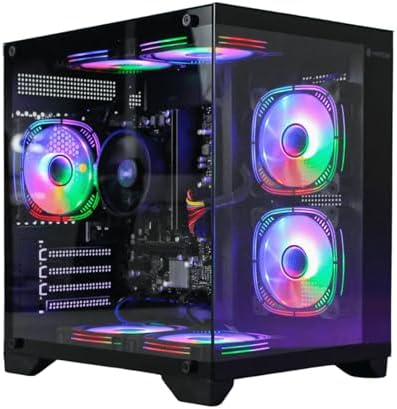
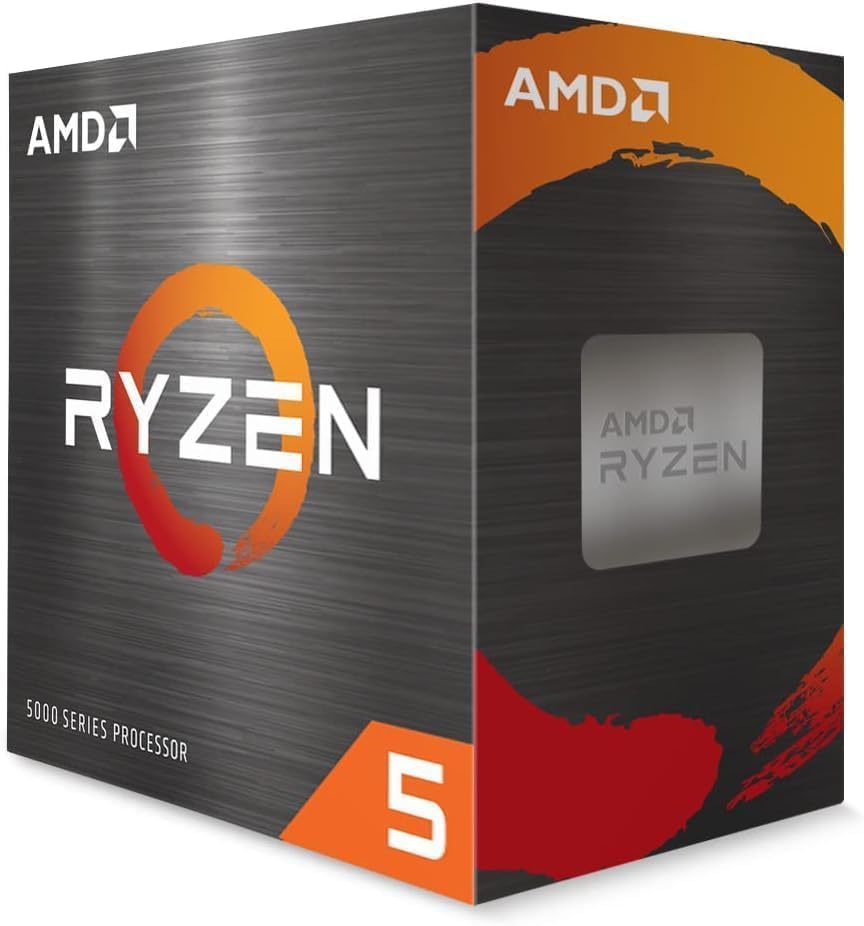
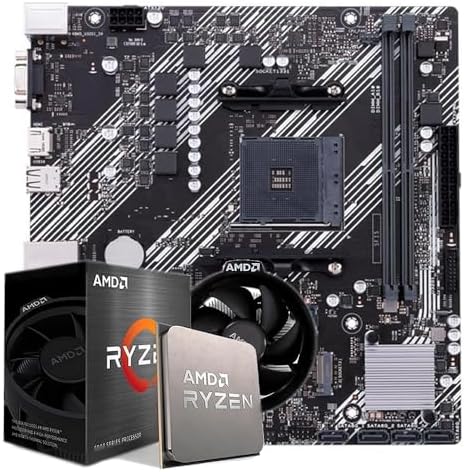
CPU sem gargalo
A NVIDIA recomenda o Reflex para jogos compatíveis porque ele reduz a latência sincronizando o trabalho entre CPU e GPU.
📊 PASSO 24 — Faça um teste antes e depois
Não altere 20 coisas ao mesmo tempo.
Faça:
Teste 1
Jogue durante 5 minutos.
Anote:
- FPS médio;
- 1% Low;
- GPU;
- CPU;
- temperatura.
Depois altere:
uma configuração.
Teste novamente.
Assim você sabe exatamente o que funcionou.
🚨 Cuidado com os famosos “otimizadores”
Evite programas que prometem:
“+300 FPS com um clique”
ou:
“desbloquear potência secreta da RTX”.
Sua GPU não possui um modo secreto escondido pela NVIDIA esperando um botão mágico.
A maioria desses programas simplesmente:
- altera configurações do Windows;
- mexe no registro;
- desativa serviços;
- modifica prioridades;
- instala software adicional.
E às vezes piora tudo.
⚠️ Registro do Windows: não mexa sem necessidade
Você vai encontrar muitos vídeos dizendo:
“Mude esta chave do registro e ganhe 50 FPS.”
Na maioria dos casos:
não vale a pena.
Se uma alteração de registro fosse realmente capaz de aumentar significativamente o desempenho de todas as RTX…
A NVIDIA provavelmente já teria colocado a opção no painel.
🚀 NVIDIA App: use a seu favor
O NVIDIA App atualmente oferece uma central de controle que permite:
- atualizar drivers;
- otimizar configurações;
- controlar recursos da GPU;
- atualizar jogos para recursos DLSS;
- utilizar DLSS Override;
- usar Smooth Motion em RTX 40 e 50;
- monitorar desempenho;
- realizar ajuste automático da GPU.
A própria NVIDIA descreve o NVIDIA App como uma central unificada para controle e otimização de GPU.
🧠 Smooth Motion
Para algumas GPUs RTX 40 e 50, o NVIDIA App também oferece:
Smooth Motion.
É uma tecnologia voltada para aumentar a suavidade em jogos compatíveis através da geração de frames no nível do driver.
Pode ser interessante quando o jogo não possui uma implementação nativa equivalente.
Mas:
não confunda isso com simplesmente aumentar o desempenho bruto da GPU.
É uma forma de gerar frames adicionais.
🛠️ Ajuste automático da GPU
O NVIDIA App também possui uma ferramenta de:
Ajuste Automático.
Ela analisa a GPU e pode aplicar um ajuste automático para buscar mais desempenho.
A NVIDIA informa que o processo pode levar cerca de 10 a 20 minutos e que o sistema deve ficar relativamente ocioso durante a análise.
Isso já entra na categoria de:
tuning/overclock automático.
Portanto, se seu objetivo é zero overclock, simplesmente não utilize essa função.
🧊 E undervolt?
Undervolt é diferente de overclock.
Mas também é uma alteração avançada.
Pode permitir:
- menor consumo;
- menor temperatura;
- clocks mais sustentados;
- menos ruído.
Mas não é necessário para este guia.
Se você quer apenas:
configurar a GPU sem mexer na voltagem
ignore essa etapa.
🏁 CONFIGURAÇÃO FINAL DO CLIQUE COMPARE
Se eu estivesse configurando uma NVIDIA para jogos e quisesse um perfil equilibrado, começaria assim:
NVIDIA App
Driver: Game Ready
Otimização automática: apenas se você quiser utilizar tuning
Overlay: ativado para monitoramento
Painel NVIDIA
Modo de gerenciamento de energia: Preferir desempenho máximo por jogo
Modo baixa latência: Ultra somente quando não houver Reflex
Filtragem de textura: Alto desempenho, se a prioridade absoluta for FPS
Taxa máxima de quadros: conforme seu monitor/G-SYNC
Dentro do jogo
Reflex: Ativado
DLSS: Qualidade/Balanceado
Frame Generation: Ativado quando houver base de FPS adequada
Ray Tracing: Médio/Desligado dependendo da GPU
Texturas: de acordo com a VRAM
Sombras: Médio
Reflexos: Médio/Baixo
Volumétricos: Médio/Baixo
Motion Blur: Desligado
🏆 CONFIGURAÇÕES POR GERAÇÃO
GTX 10 / GTX 16
Priorize:
- redução de resolução;
- sombras;
- texturas dentro da VRAM;
- Image Scaling;
- otimização do Windows;
- temperaturas.
Não espere recursos DLSS modernos.
RTX 20
Você já possui Tensor Cores.
Pode utilizar tecnologias DLSS compatíveis com os jogos.
Priorize:
- DLSS;
- Reflex quando disponível;
- redução de Ray Tracing quando necessário.
RTX 30
Excelente geração para:
- DLSS;
- Ray Tracing;
- Reflex;
- jogos em 1440p.
O foco deve ser equilibrar qualidade e desempenho.
RTX 40
Aqui você já possui:
DLSS Frame Generation.
Combine:
DLSS + Frame Generation + Reflex
nos jogos compatíveis.
É uma das melhores maneiras de aumentar a fluidez sem simplesmente destruir a qualidade gráfica.
RTX 50
Aqui entra o pacote mais avançado:
DLSS 4/4.5
Multi Frame Generation
Dynamic Multi Frame Generation
Reflex
DLSS Super Resolution
Ray Reconstruction
A NVIDIA atualmente oferece DLSS 4.5 com Dynamic Multi Frame Generation e modo 6X para RTX 50.
Em jogos pesados com Path Tracing, essas tecnologias podem fazer uma diferença enorme.
🔥 O que realmente dá mais FPS?
Se eu tivesse que colocar em ordem:
1️⃣ Reduzir resolução
Grande impacto.
2️⃣ DLSS
Grande impacto em RTX.
3️⃣ Frame Generation
Grande aumento no FPS exibido em jogos compatíveis.
4️⃣ Desativar Ray Tracing
Grande impacto em jogos pesados.
5️⃣ Reduzir sombras
Impacto geralmente relevante.
6️⃣ Resolver gargalo de CPU
Fundamental quando a GPU está subutilizada.
7️⃣ Melhorar temperaturas
Ajuda a manter clocks.
8️⃣ Drivers corretos
Importante.
9️⃣ Painel NVIDIA
Ajustes finos.
🔟 “Otimizador milagroso”
Não use.
🧠 A maior dica de todas
Se você quer realmente extrair o máximo da sua NVIDIA:
descubra o gargalo primeiro.
GPU em:
99%
Você está limitado pela GPU.
GPU em:
50%
Você provavelmente está limitado por outra coisa.
Pode ser:
- CPU;
- RAM;
- jogo;
- limite de FPS;
- temperatura;
- configuração;
- engine.
Não adianta otimizar a GPU durante horas se o processador está segurando o sistema.
🏆 CONCLUSÃO
Configurar uma placa NVIDIA corretamente não significa sair ativando absolutamente todas as opções do Painel de Controle.
Na verdade, é justamente o contrário.
O segredo é saber o que cada configuração faz.
Para a maioria dos jogadores, os maiores ganhos virão de:
DLSS
Frame Generation
Reflex
configurações gráficas inteligentes
temperaturas controladas
drivers atualizados
monitor corretamente configurado
Windows organizado
e, principalmente:
identificar o gargalo do sistema.
O NVIDIA App tornou esse processo ainda mais simples ao reunir atualização de drivers, otimização, monitoramento e recursos de DLSS em um único lugar.
E aqui fica a regra de ouro do Clique Compare:
Não existe configuração secreta que transforme hardware intermediário em topo de linha. Existe configuração correta que evita desperdiçar o desempenho que você já pagou.
Se sua RTX está entregando 80 FPS e você consegue fazer ela entregar 95 FPS sem perder qualidade significativa, isso é uma ótima otimização.
Agora, se alguém prometer:
“Ative três opções e sua RTX 3060 vai ganhar 200 FPS.”
Pode fechar o vídeo.
Seu PC acabou de ser salvo de uma aventura desnecessária.
⭐ CLIQUE COMPARE RECOMENDA
Para máximo FPS:
DLSS + configurações competitivas + Reflex + temperaturas controladas
Para qualidade + FPS:
DLSS Qualidade + Ray Tracing moderado + Reflex + Frame Generation
Para RTX 50:
DLSS 4.5 + Dynamic/Multi Frame Generation + Reflex + Ray Reconstruction
Para GPUs GTX:
redução inteligente de gráficos + Image Scaling + temperaturas + drivers + Windows otimizado
📌 LEIA TAMBÉM NO CLIQUE COMPARE
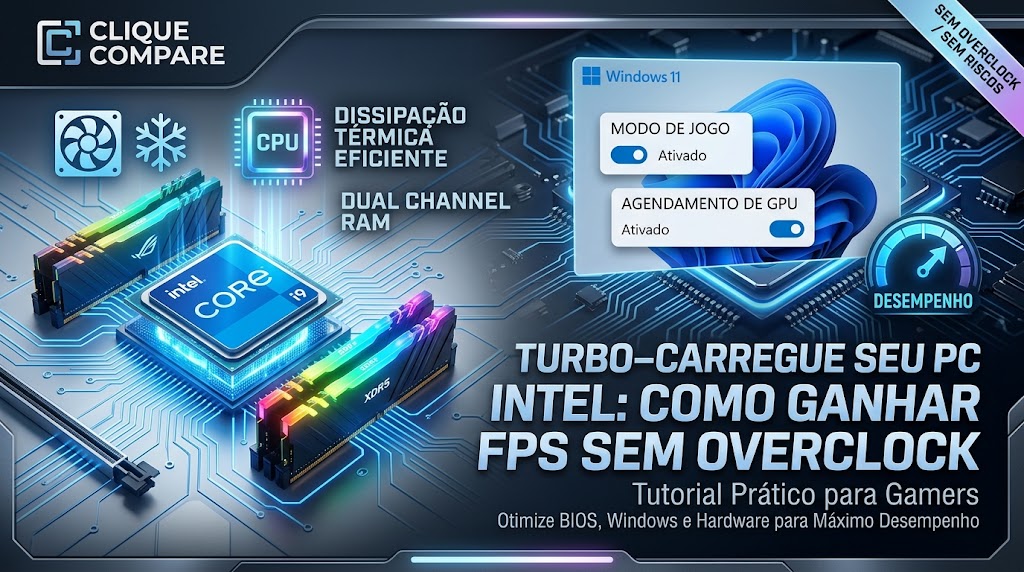
Se você quer continuar otimizando seu computador, vale conferir também nosso guia sobre como melhorar o desempenho de PCs com processadores Intel sem fazer overclock, especialmente se você está tentando eliminar gargalos de CPU e conseguir mais FPS.
Também vale acompanhar nossos reviews de placas de vídeo, como:
- Intel Arc B580
- Intel Arc B570
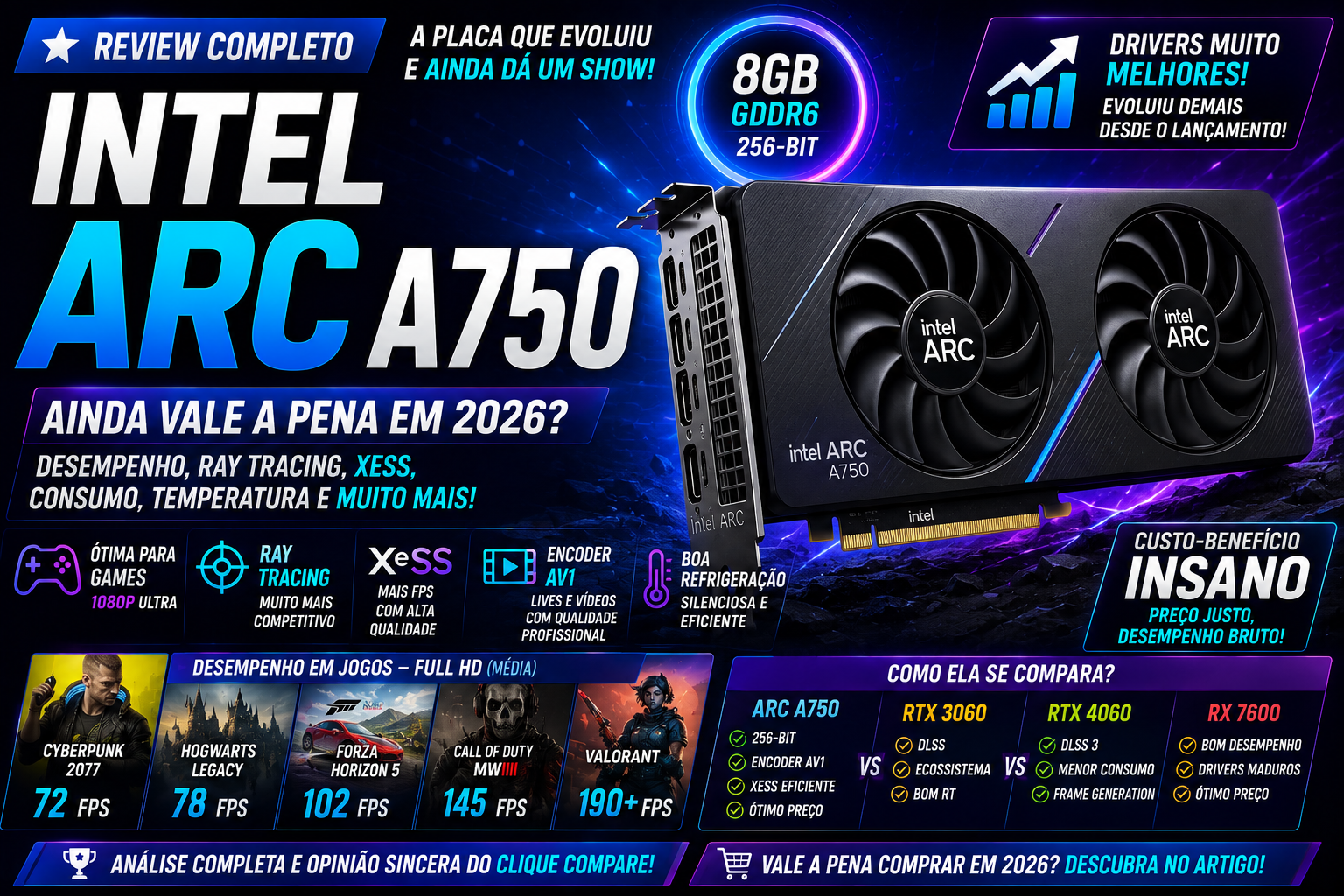
- Intel Arc A750
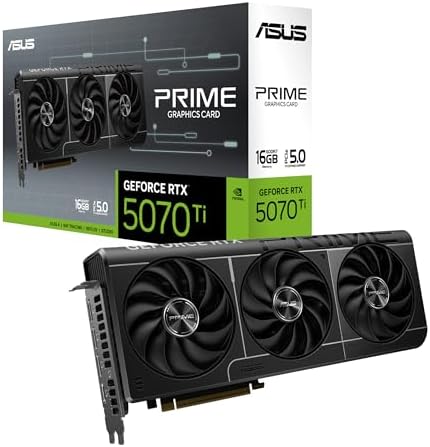
- GeForce RTX 5070 Ti
- outras placas de vídeo voltadas para custo-benefício
Clique Compare
Compare antes de comprar. Configure antes de culpar a placa.















Publicar comentário