Tutoriais
ativar modo de desempenho windows 11, aumentar fps sem overclock, como evitar thermal throttling intel, como melhorar desempenho pc intel, dual channel aumenta fps intel, melhores configuracoes para jogos cpu bound, omo reduzir gargalo de cpu, otimização de windows para jogos intel, otimizar processador intel, perfil xmp memoria ram, resizable bar intel arc, tutorial fps intel
Fernando Jr, Editor
0 Comentários
🚀 Como aumentar o FPS no PC com processador Intel sem fazer overclock
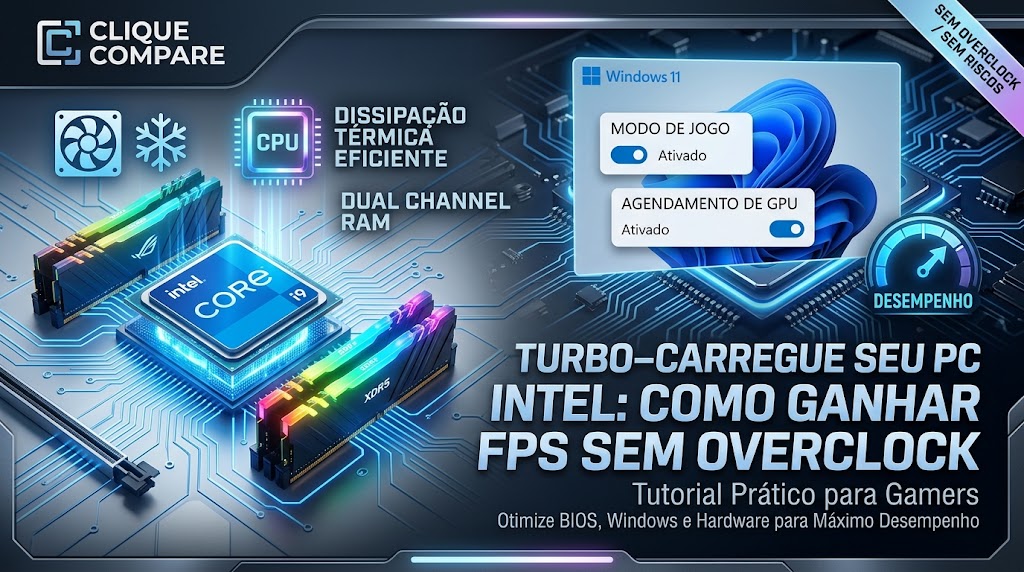
Guia completo para melhorar desempenho, aumentar FPS e reduzir stuttering
Se você tem um processador Intel e sente que seu PC poderia entregar mais FPS, existe uma boa notícia:
você não precisa fazer overclock para melhorar o desempenho.
Na verdade, antes de pensar em overclock, existe uma série de configurações do Windows, BIOS, drivers e até do próprio jogo que podem fazer uma diferença considerável.
E algumas delas não custam absolutamente nada.
Neste guia, vamos mexer justamente nessas configurações.
⚠️ Importante: as opções podem mudar de nome dependendo da placa-mãe, geração do processador Intel e versão da BIOS. Não altere voltagens nem frequências da CPU.
🎯 Primeiro: descubra o que está limitando seu FPS
Antes de sair desativando serviços e alterando 300 opções do Windows, precisamos descobrir onde está o problema.
Existem três situações principais:
🟢 GPU em 95–100% e CPU abaixo disso
Você provavelmente está limitado pela placa de vídeo.
Nesse caso, mexer no processador terá pouco efeito.
🟡 CPU em 90–100% e GPU abaixo de 90%
Você provavelmente está limitado pelo processador.
Aqui as otimizações deste guia podem ajudar bastante.
🔴 GPU e CPU abaixo de 90%, mas FPS baixo
Pode existir outro gargalo:
- memória RAM;
- temperatura;
- configuração de energia;
- armazenamento;
- drivers;
- processos em segundo plano;
- jogo mal otimizado.
🖥️ 1. Ative o modo de energia de alto desempenho
Vamos começar pelo Windows.
Pressione:
Windows + R
Digite:
powercfg.cpl
Pressione Enter.
Procure por:
Alto desempenho
Se aparecer, selecione.
Em alguns computadores com Windows 11, essa opção pode não aparecer diretamente.
Nesse caso:
Configurações → Sistema → Energia e bateria → Modo de energia
Escolha:
Melhor desempenho
⚡ 2. Não deixe o processador trabalhar em modo econômico durante os jogos
O Windows pode reduzir agressivamente o desempenho para economizar energia.
Para notebook isso pode ser interessante.
Para um PC gamer ligado na tomada?
Nem sempre.
Durante jogos pesados, queremos que o processador consiga aumentar sua frequência normalmente quando houver demanda.
Isso não significa fazer overclock.
É simplesmente permitir que o processador utilize os recursos que já estão previstos pelo fabricante.
🌡️ 3. Temperatura é uma das maiores inimigas do FPS
Essa é uma das coisas que muita gente ignora.
Você pode ter:
- Core i5;
- Core i7;
- Core i9;
com uma placa de vídeo poderosa…
Mas se o processador estiver esquentando demais, ele pode reduzir a frequência para controlar a temperatura.
Isso é chamado de:
Thermal Throttling
E pode causar:
- queda de FPS;
- FPS oscilando;
- stuttering;
- perda de desempenho em jogos longos.
🔥 Como verificar a temperatura
Você pode utilizar programas como:
- HWiNFO;
- HWMonitor;
- MSI Afterburner.
Durante o jogo, observe:
temperatura da CPU + frequência dos núcleos + utilização da CPU.
Não olhe apenas a temperatura.
Uma CPU a 80 °C pode estar funcionando normalmente dependendo do modelo.
O problema é quando a temperatura se aproxima dos limites térmicos do processador e a frequência começa a cair.
🧹 4. Limpe o cooler e o gabinete
Parece uma dica boba.
Não é.
Um PC cheio de poeira pode ter fluxo de ar muito pior.
Isso aumenta:
temperatura → redução de frequência → perda de desempenho.
Faça uma limpeza periódica:
- cooler da CPU;
- ventoinhas;
- filtros;
- radiador, se houver;
- entradas de ar;
- placa de vídeo.
E confira se as ventoinhas estão realmente funcionando.
🧊 5. Troque a pasta térmica quando necessário
Se o computador já tem alguns anos e nunca recebeu manutenção, vale verificar a pasta térmica.
Uma pasta térmica envelhecida pode aumentar a temperatura.
Mas atenção:
Não troque pasta térmica só porque viu um vídeo dizendo que precisa.
Se a temperatura está normal, não existe necessidade de desmontar o computador.
🧠 6. RAM: uma das configurações mais importantes para FPS
Agora chegamos a uma parte extremamente importante.
Memória RAM.
Se você possui:
1 pente de 16 GB
em vez de:
2 × 8 GB
pode estar utilizando memória em single channel.
Isso pode prejudicar bastante o desempenho em determinados jogos.
Em algumas situações, principalmente quando o processador é o gargalo, a diferença pode ser significativa.
🟢 Prefira memória em dual channel
Por exemplo:
2 × 8 GB
ou
2 × 16 GB
em vez de um único módulo.
Isso aumenta a largura de banda disponível para o processador.
E em jogos CPU-bound pode resultar em:
- mais FPS;
- melhores 1% lows;
- menos travamentos;
- menor stuttering.
⚙️ 7. E o XMP?
Aqui existe uma pequena pegadinha.
A Intel oferece o:
Intel XMP — Extreme Memory Profile
Ele permite que a memória RAM funcione na velocidade anunciada pelo fabricante.
Por exemplo:
A memória é vendida como:
DDR4 3200 MHz
mas a placa-mãe pode iniciar em uma velocidade JEDEC inferior.
Ativando XMP, você permite que a RAM utilize o perfil de desempenho especificado pelo fabricante.
Mas atenção:
Se você quer um tutorial 100% sem qualquer tipo de overclock, deixe o XMP desligado.
Se você considera XMP apenas como configuração de fábrica da memória, pode ativá-lo.
Na prática, ele é muito usado para fazer a RAM operar na velocidade anunciada.
🚀 8. Atualize o driver do chipset Intel
Esse é outro ponto frequentemente ignorado.
Entre no site oficial da fabricante da sua placa-mãe e procure os drivers do modelo.
Instale principalmente:
- chipset;
- Intel Management Engine;
- LAN;
- áudio;
- Wi-Fi/Bluetooth, se necessário.
Não recomendo sair instalando programas de “Driver Booster” ou similares.
Prefira:
fabricante da placa-mãe
ou
fabricante do componente.
🎮 9. Atualize o driver da placa de vídeo
Se você possui:
- NVIDIA;
- AMD;
- Intel Arc;
mantenha o driver gráfico atualizado.
Isso pode trazer:
- correções para jogos;
- melhorias de desempenho;
- correções de bugs;
- otimizações para novos lançamentos.
Mas existe uma regra importante:
não atualize desesperadamente toda vez que aparecer uma versão nova.
Se o jogo está funcionando perfeitamente, não existe necessidade de instalar todos os drivers beta ou experimentar versões desconhecidas.
🪟 10. Ative o Modo de Jogo do Windows
No Windows 11:
Configurações → Jogos → Modo de Jogo
Deixe:
Modo de Jogo: Ativado
O Windows tenta priorizar recursos do sistema para jogos.
Não espere um milagre.
Você provavelmente não vai transformar:
60 FPS em 120 FPS.
Mas é uma configuração simples e que vale manter ativada.
🎮 11. Ative o Agendamento de GPU com aceleração de hardware
No Windows 11, procure:
Configurações → Sistema → Tela → Gráficos → Configurações gráficas padrão
Procure:
Agendamento de GPU com aceleração de hardware
Se disponível, teste ativado.
Dependendo da combinação:
- CPU;
- GPU;
- driver;
- jogo;
o resultado pode variar.
Por isso, se você ativar e perceber problemas, basta testar novamente desativado.
🧠 12. Desative programas iniciando junto com o Windows
Pressione:
Ctrl + Shift + Esc
Abra o:
Gerenciador de Tarefas
Depois:
Aplicativos de inicialização
Desative aquilo que você não precisa iniciar automaticamente.
Exemplos:
- launchers;
- programas de atualização;
- aplicativos de fabricantes;
- softwares que você raramente utiliza.
Mas não saia desativando tudo.
Se você não sabe o que é:
pesquise antes.
🧹 13. Feche programas que consomem CPU
Antes de iniciar um jogo, confira o Gerenciador de Tarefas.
Veja:
CPU
Memória
Disco
Se aparecer algum processo utilizando muita CPU sem motivo, descubra o que é.
Um navegador com:
30 abas abertas
pode consumir uma quantidade considerável de memória.
E se você está jogando um título pesado…
Pode fazer diferença.
💬 14. Discord: cuidado com overlays
O Discord pode utilizar recursos adicionais por causa do overlay.
Se você não utiliza:
Discord → Configurações → Overlay
considere desativá-lo.
Não espere ganhar 50 FPS.
Mas em PCs mais limitados, reduzir processos desnecessários ajuda.
🎥 15. Xbox Game Bar e gravação em segundo plano
Se você não utiliza os recursos de captura do Windows, verifique:
Configurações → Jogos → Capturas
Evite gravações automáticas ou recursos que você não usa.
A ideia aqui é simples:
quanto menos coisa desnecessária rodando durante o jogo, melhor.

🟢 16. Cuidado com antivírus e programas de “otimização”
Não instale:
❌ FPS Booster milagroso
❌ RAM Cleaner
❌ CPU Booster
❌ Registry Booster
❌ Game Booster desconhecido
Se alguém promete:
“Aumente seu FPS em 300% com um clique!”
feche o programa.
Provavelmente o único FPS que vai aumentar é o preço do golpe.
⚙️ 17. Configure corretamente o Windows para sua GPU
Vá em:
Configurações → Sistema → Tela → Gráficos
Adicione o jogo caso ele não apareça.
Depois selecione:
Opções → Alto desempenho
Isso pode ser especialmente importante em notebooks ou sistemas com gráficos integrados.
🖥️ 18. Se você usa Intel com vídeo integrado
Aqui a história muda bastante.
Se estiver usando:
Intel UHD
ou
Intel Iris Xe
a memória RAM passa a ser ainda mais importante.
A GPU integrada utiliza a memória do sistema.
Por isso:
Dual Channel é extremamente importante.
Um computador com:
2 × 8 GB
pode apresentar desempenho gráfico significativamente melhor que o mesmo computador utilizando:
1 × 16 GB
dependendo do processador e da configuração.
🎮 19. Se você possui Intel Arc
Aqui existe uma configuração extremamente importante:
Resizable BAR
Para placas Intel Arc, o Resizable BAR é especialmente relevante.
Na BIOS da placa-mãe, procure por opções como:
Resizable BAR
e
Above 4G Decoding
Normalmente você deve deixar:
Above 4G Decoding → Enabled
Resizable BAR → Enabled
A Intel recomenda o uso de Resizable BAR para obter o melhor desempenho de suas GPUs Arc.
🚀 20. Resizable BAR também pode ajudar em outras GPUs
Se você possui:
- Intel Arc;
- NVIDIA RTX;
- algumas Radeon;
vale verificar se o recurso está disponível e funcionando.
O Resizable BAR permite que a CPU acesse uma região maior da memória VRAM de uma vez.
Dependendo do jogo, isso pode melhorar o desempenho.
Mas:
não espere o mesmo ganho em todos os jogos.
🧬 21. Processadores Intel híbridos: P-Cores e E-Cores
Se você possui Intel de 12ª geração ou mais recente, provavelmente tem uma arquitetura híbrida.
Existem:
P-Cores
Performance Cores.
E-Cores
Efficiency Cores.
Os P-Cores são voltados para tarefas de alto desempenho.
Os E-Cores ajudam em tarefas secundárias e eficiência.
⚠️ Devo desativar os E-Cores?
Não recomendo.
Essa é uma dica que aparece bastante na internet.
“Desative os E-Cores e ganhe FPS.”
Pode funcionar em situações muito específicas.
Mas você pode também:
- perder desempenho;
- piorar multitarefa;
- aumentar consumo;
- prejudicar processos em segundo plano.
O Windows 11 possui mecanismos próprios para trabalhar com processadores híbridos modernos.
Portanto:
mantenha os E-Cores ativados inicialmente.
Só faça testes específicos se você tiver um problema concreto com determinado jogo.
🎮 22. Use o Game Mode e o Thread Director corretamente
Nos processadores Intel híbridos modernos, o Windows trabalha em conjunto com o Intel Thread Director para ajudar a distribuir tarefas entre P-Cores e E-Cores.
Por isso:
Windows 11 atualizado
é especialmente interessante para processadores Intel modernos.
Não precisa instalar um “otimizador de Thread Director”.
O gerenciamento acontece no próprio sistema e firmware compatíveis.
🔧 23. Atualize a BIOS — mas com cuidado
Atualizar a BIOS pode trazer:
- melhorias de compatibilidade;
- correções;
- suporte a novos processadores;
- melhorias de estabilidade;
- ajustes de gerenciamento de energia.
Mas:
não atualize BIOS sem necessidade.
Se você decidir atualizar:
- confirme o modelo exato da placa-mãe;
- baixe a BIOS no site oficial;
- confira a versão;
- leia as instruções do fabricante;
- não desligue o computador durante o processo.
BIOS não é lugar para brincar de:
“vou clicar aqui e ver o que acontece”.
🎯 24. Reduza o gargalo de CPU dentro do jogo
Se seu processador é o limite, reduzir a qualidade gráfica nem sempre aumenta FPS.
Isso é muito importante.
Imagine:
GPU = 60%
CPU = 100%
Você reduz a resolução.
A GPU passa a trabalhar ainda menos.
Resultado?
O FPS praticamente não muda.
Nesse caso, o gargalo é o processador.
🧠 25. O que reduzir quando o processador é o gargalo?
Procure principalmente configurações relacionadas a:
distância de visão
quantidade de NPCs
densidade de objetos
física
sombras
simulação
qualidade de vegetação
tráfego
Essas configurações podem aumentar a carga da CPU.
🎨 26. O que reduzir quando a GPU é o gargalo?
Se a GPU estiver em 95–100%, aí sim:
reduza:
- resolução;
- sombras;
- reflexos;
- iluminação;
- ray tracing;
- oclusão;
- efeitos;
- distância de renderização.
🚀 27. Use DLSS, FSR ou XeSS quando disponíveis
Dependendo da sua GPU:
NVIDIA → DLSS
AMD → FSR
Intel → XeSS
Essas tecnologias podem aumentar bastante o FPS ao renderizar internamente em uma resolução menor e reconstruir a imagem.
Mas existe uma diferença:
Isso melhora principalmente o desempenho da GPU.
Não vai resolver um gargalo severo de CPU.
🎯 28. Se você quer mais FPS com Intel, mire nos 1% lows
Essa é uma dica que muita gente ignora.
Não olhe apenas:
FPS médio.
Observe:
1% Low
Por exemplo:
Média: 120 FPS
parece excelente.
Mas:
1% Low: 45 FPS
significa que existem quedas importantes.
Agora:
Média: 110 FPS
1% Low: 85 FPS
pode proporcionar uma experiência muito mais agradável.
Por isso, para um PC gamer:
estabilidade é tão importante quanto FPS máximo.
🧠 29. SSD não aumenta magicamente o FPS
Colocar um SSD pode melhorar:
- carregamento;
- inicialização;
- carregamento de mapas;
- streaming de texturas.
Mas não espere:
HDD → SSD = +50 FPS
Não é assim.
A diferença aparece principalmente em tempos de carregamento e alguns problemas de streaming.
💾 30. Mantenha espaço livre no SSD
Evite deixar o SSD completamente lotado.
Tente manter uma quantidade razoável de espaço livre.
Isso ajuda o sistema operacional e os aplicativos a trabalharem corretamente.
🧹 31. Limpe arquivos temporários
Pressione:
Windows + R
Digite:
%temp%
Você pode apagar arquivos temporários que não estejam sendo utilizados.
Também pode utilizar:
Configurações → Sistema → Armazenamento → Arquivos temporários
Não precisa fazer uma limpeza obsessiva todos os dias.
Uma vez ou outra já é suficiente.
🖥️ 32. Desative efeitos visuais desnecessários
Se seu PC é mais antigo:
Pesquise no Windows:
“Ajustar a aparência e o desempenho do Windows”
Você pode selecionar:
Ajustar para obter melhor desempenho.
Mas eu não recomendo fazer isso em um PC moderno apenas para ganhar alguns FPS.
A diferença costuma ser pequena.
🎮 33. Use tela cheia quando fizer sentido
Alguns jogos apresentam desempenho diferente entre:
- tela cheia exclusiva;
- janela sem bordas;
- modo janela.
No Windows moderno, as diferenças podem ser menores do que antigamente.
Mas se você estiver buscando o máximo desempenho:
teste os dois modos.
Faça benchmark.
Fique com o que apresentar melhor resultado.
🖥️ 34. Confira se seu monitor está realmente em 144 Hz
Essa é clássica.
A pessoa compra um monitor:
144 Hz
e o Windows está configurado em:
60 Hz.
Vá em:
Configurações → Sistema → Tela → Tela avançada
Confira a taxa de atualização.
Se o monitor suporta 144 Hz:
selecione 144 Hz.
Não adianta seu PC produzir 200 FPS se o monitor está configurado para 60 Hz e você não está utilizando os recursos da tela adequadamente.
⚡ 35. Limite o FPS quando necessário
Parece contraditório.
Você quer mais FPS.
Estou falando para limitar FPS.
Mas existe uma lógica.
Se seu computador consegue:
300 FPS
em um jogo competitivo, mas fica variando entre:
300 → 170 → 240 → 190
pode existir uma sensação de inconsistência.
Um limite razoável, dependendo do monitor, pode proporcionar uma experiência mais estável.
Por exemplo:
Monitor 144 Hz
Teste:
144 FPS
ou algo próximo disso.
Monitor 165 Hz
Teste:
165 FPS
ou um limite ligeiramente abaixo.
Isso também pode reduzir consumo e temperatura.
🧪 36. Faça um teste antes e depois
Essa é provavelmente a dica mais importante deste tutorial.
Não confie apenas no:
“parece mais rápido”.
Use uma ferramenta de monitoramento.
Registre:
- FPS médio;
- 1% Low;
- temperatura da CPU;
- frequência da CPU;
- uso da CPU;
- uso da GPU;
- temperatura da GPU.
Depois faça as alterações uma por vez.
Assim você descobre o que realmente funcionou.
📊 Exemplo de teste
Antes:
FPS médio: 105
1% Low: 62
CPU: 95%
GPU: 78%
CPU: 86 °C
Depois de otimizar:
FPS médio: 118
1% Low: 82
CPU: 88%
GPU: 94%
CPU: 76 °C
Aqui temos uma melhora real.
E mais importante:
o 1% Low melhorou bastante.
🏆 O que mais costuma fazer diferença?
Se eu tivesse que colocar as otimizações em ordem de prioridade:
🥇 1. Resolver temperatura
🥈 2. Dual Channel
🥉 3. Identificar o gargalo CPU/GPU
4. Drivers corretos
5. Windows atualizado
6. Modo de energia adequado
7. BIOS configurada corretamente
8. Resizable BAR — especialmente importante com Intel Arc
9. Fechar processos desnecessários
10. Configurações gráficas adequadas ao gargalo
🚫 O que NÃO fazer
Se o objetivo é ganhar desempenho sem overclock:
não recomendo:
❌ aumentar tensão da CPU
❌ aumentar multiplicador
❌ fazer undervolt sem saber exatamente o que está fazendo
❌ desativar serviços aleatoriamente
❌ editar o Registro seguindo vídeos milagrosos
❌ instalar “FPS Booster” desconhecido
❌ desativar o Windows Defender sem necessidade
❌ desativar E-Cores simplesmente porque alguém disse que aumenta FPS
❌ usar programas de limpeza agressivos
❌ alterar dezenas de configurações simultaneamente
🔥 Checklist final — PC Intel para máximo desempenho
Antes de jogar, confira:
☑ Windows atualizado
☑ Driver da GPU atualizado
☑ Driver do chipset instalado
☑ Modo de energia adequado
☑ Modo de Jogo ativado
☑ Temperatura da CPU normal
☑ Cooler funcionando corretamente
☑ RAM em dual channel
☑ XMP configurado, se você optar por utilizá-lo
☑ Resizable BAR ativado quando suportado
☑ Above 4G Decoding ativado quando necessário
☑ Programas desnecessários fechados
☑ Overlay desnecessário desativado
☑ Monitor configurado na frequência correta
☑ Jogo instalado em SSD quando possível
☑ Configurações gráficas adequadas ao gargalo
☑ FPS e 1% Low monitorados
🏁 CONCLUSÃO — Dá para ganhar FPS sem overclock?
Sim.
E o mais importante:
você provavelmente deveria fazer essas otimizações antes de pensar em overclock.
Um processador Intel moderno já possui mecanismos próprios para aumentar a frequência automaticamente quando há margem térmica e energética.
O objetivo deste tutorial não é fazer o processador trabalhar além do limite.
É garantir que ele consiga trabalhar corretamente dentro das especificações para as quais foi projetado.
E muitas vezes o problema não está na potência do processador.
Está em:
temperatura + RAM + drivers + Windows + BIOS + processos em segundo plano + configuração do jogo.
Portanto, antes de comprar outro processador ou começar a mexer em voltagens:
descubra primeiro onde está o gargalo.
Porque às vezes você não precisa de um PC novo.
Você só precisa fazer o PC que já tem parar de trabalhar com o freio de mão puxado.
💡 OPINIÃO DO CLIQUE COMPARE
Se você tem um Core i3, i5, i7 ou i9 e está procurando mais FPS, não comece pelo overclock.
Comece pelo básico.
Temperatura.
RAM.
Drivers.
BIOS.
Windows.
Resizable BAR.
E principalmente:
monitore o hardware enquanto joga.
É assim que você descobre se realmente precisa de mais processador ou se existe desempenho escondido no computador que você já possui.
Clique Compare — antes de gastar dinheiro em hardware novo, descubra se o seu PC antigo ainda tem desempenho escondido.
📖 Seção “Leia também no Clique Compare”
Leia também no Clique Compare:
- Review Intel Arc B570: vale a pena em 2026?Análise completa de desempenho e compatibilidade com processadores Intel.
- Intel Arc A750 ainda vale a pena?Testamos a placa intermediária da Intel em jogos modernos.
- POCO F7: teste de desempenho extremoVeja a análise do processador e otimizações para jogos pesados.
Mais vendido #1

Mais vendido #2

Mais vendido #3

Mais vendido #4
Mais vendido #5

Mais vendido #6

Mais vendido #7
Mais vendido #8

Mais vendido #9

Mais vendido #10

Mais vendido #11
Mais vendido #12












Publicar comentário