Como configurar placas AMD Radeon para extrair o máximo desempenho e ganhar FPS
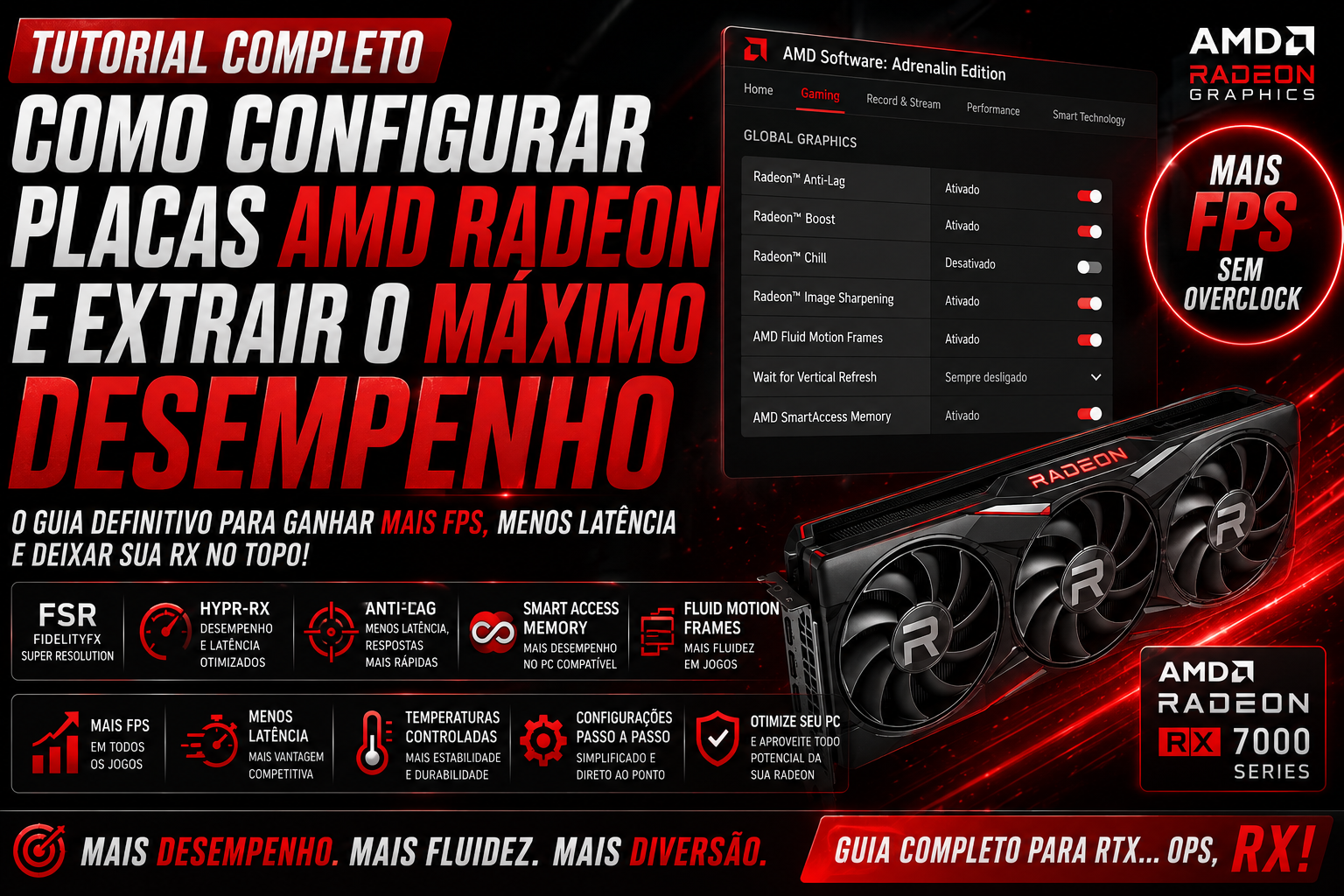
Como aumentar o desempenho da placa AMD e ganhar FPS: guia completo
Aprenda como configurar sua placa AMD Radeon para extrair o máximo desempenho, aumentar FPS e reduzir travamentos. Guia completo do AMD Adrenalin.
Como melhorar o desempenho da placa AMD Radeon e ganhar mais FPS
Se você acabou de instalar uma Radeon no computador e está pensando:
“Agora é só instalar o driver e jogar, certo?”
Bom…
Sim.
Mas podemos fazer melhor.
O AMD Software: Adrenalin Edition oferece uma quantidade enorme de configurações para controlar desempenho, qualidade de imagem, latência, consumo e recursos específicos das placas Radeon.
E algumas dessas opções podem fazer uma diferença considerável dependendo do jogo e do hardware.
Neste guia do Clique Compare, vamos configurar uma placa AMD pensando principalmente em:
- mais FPS;
- melhores 1% Low;
- menor latência;
- menos travamentos;
- melhor estabilidade;
- temperaturas controladas;
- utilização eficiente da GPU;
- melhor aproveitamento de FSR;
- utilização correta do HYPR-RX;
- configuração do Smart Access Memory.
E o melhor:
Não vamos depender de overclock.
A ideia é extrair o máximo do hardware utilizando configuração e otimização, não transformando o gabinete em uma churrasqueira gamer.
🧠 Antes de começar: descubra onde está o gargalo
A primeira regra de otimização é simples:
Não tente resolver um problema que você ainda não identificou.
Abra o jogo e monitore:
- FPS;
- 1% Low;
- utilização da GPU;
- utilização da CPU;
- temperatura;
- frequência da GPU;
- VRAM;
- memória RAM.
O próprio AMD Software permite monitorar diversas métricas de desempenho durante os jogos.
🎯 GPU em 95–100%: provavelmente é a placa
Se a utilização da GPU fica constantemente próxima de:
95–100%
e o processador não está saturado, provavelmente você está limitado pela GPU.
Nesse caso, as melhores opções são:
- reduzir configurações gráficas;
- utilizar FSR;
- reduzir Ray Tracing;
- reduzir resolução;
- utilizar recursos de geração de frames quando disponíveis.
⚠️ GPU em 50–70%: talvez o problema seja outro
Se a Radeon está trabalhando em apenas:
50–70%
mas o FPS está baixo, investigue:
- CPU;
- RAM;
- temperatura;
- limite de FPS;
- V-Sync;
- configuração do jogo;
- gargalo da engine.
Não adianta mandar a RX 7600 trabalhar mais se o processador está sentado na porta dizendo:
“Daqui você não passa.”
🚀 PASSO 1 — Instale o AMD Software: Adrenalin Edition
O primeiro passo é instalar o software oficial da AMD para sua Radeon.
O Adrenalin funciona como o centro de controle da placa.
Ele reúne:
- drivers;
- configurações gráficas;
- monitoramento;
- gravação;
- recursos de redução de latência;
- tecnologias de upscaling;
- HYPR-RX;
- ajustes por jogo.
Para quem joga:
Utilize o driver recomendado para jogos disponível para sua placa.
🧹 PASSO 2 — Evite instalar recursos que você não utiliza
Durante a instalação, o Adrenalin oferece diferentes opções.
Se você quer um sistema mais enxuto:
instale apenas o que realmente pretende utilizar.
Se não usa:
- gravação;
- streaming;
- overlays;
- recursos adicionais;
não há necessidade de deixar tudo ativado simplesmente porque existe.
⚙️ PASSO 3 — Abra o AMD Software: Adrenalin Edition
Abra o aplicativo.
Você encontrará áreas como:
Gaming
Performance
Settings
Dependendo da versão do software, a organização visual pode mudar.
Não se assuste.
A AMD gosta de mudar a disposição dos botões de vez em quando.
O importante são os recursos.
🔥 PASSO 4 — Ative o HYPR-RX quando fizer sentido
O HYPR-RX é uma das formas mais fáceis de começar a otimizar uma Radeon compatível.
Ele pode reunir diferentes tecnologias da AMD para priorizar:
- desempenho;
- redução de latência;
- geração de frames;
- upscaling;
- otimização automática.
Em placas compatíveis, pode combinar recursos como:
- Radeon Anti-Lag;
- Radeon Boost;
- AMD Fluid Motion Frames;
- FSR;
- outras tecnologias.
É praticamente o botão:
“AMD, faça a mágica.”
Mas existe uma ressalva.
⚠️ HYPR-RX não é obrigatório
Se você prefere controlar cada configuração individualmente:
não precisa utilizar HYPR-RX.
Eu particularmente recomendo testar:
HYPR-RX
e depois comparar com uma configuração manual.
Porque nem todo jogo se comporta da mesma maneira.
🚀 PASSO 5 — AMD Fluid Motion Frames
Agora chegamos a uma das tecnologias mais interessantes.
AMD Fluid Motion Frames — AFMF
Ela utiliza geração de frames para aumentar a quantidade de quadros apresentados.
Em jogos compatíveis, pode aumentar bastante a fluidez.
Porém:
FPS gerado não é igual a FPS nativo.
Se seu jogo está rodando a:
25 FPS
e você utiliza geração de frames para chegar a:
60 FPS
a imagem pode parecer muito mais fluida.
Mas a resposta do jogo ainda depende da taxa de frames reais.
Por isso:
primeiro consiga uma base saudável.
Depois use geração de frames.
🎯 Quando usar AFMF?
É especialmente interessante quando:
- sua GPU já entrega uma boa taxa de FPS;
- você está jogando títulos single-player;
- quer maior sensação de fluidez;
- o jogo não possui geração de frames nativa.
Para jogos competitivos:
tenha mais cuidado.
Em títulos competitivos, latência geralmente é mais importante do que simplesmente aumentar o número exibido no contador de FPS.
🧠 PASSO 6 — AMD Radeon Anti-Lag
Se você joga competitivamente, essa configuração merece atenção.
O:
Radeon Anti-Lag
é desenvolvido para reduzir a latência entre seus comandos e a resposta exibida na tela.
Pode ser interessante em:
- Counter-Strike;
- Valorant;
- Fortnite;
- Apex Legends;
- Call of Duty;
- Rainbow Six.
🎮 Anti-Lag não é “mais FPS”
Essa é uma diferença importante.
O Anti-Lag busca:
menor latência.
Você pode ter:
144 FPS antes
e:
144 FPS depois
mas sentir o jogo mais responsivo.
Em jogos competitivos:
isso pode valer mais do que ganhar 5 FPS.
🚀 PASSO 7 — Radeon Boost
O Radeon Boost pode alterar dinamicamente a resolução durante movimentos rápidos para tentar aumentar o desempenho.
A lógica é:
Você está movimentando rapidamente a câmera.
O sistema reduz temporariamente a resolução.
Quando o movimento termina:
a qualidade visual retorna.
O resultado pode ser:
mais FPS durante momentos pesados.
⚠️ Existe um preço
A imagem pode perder um pouco de definição durante movimentos rápidos.
Se você é extremamente exigente com qualidade:
teste antes.
Se sua prioridade é:
máximo FPS
vale experimentar.
🧠 PASSO 8 — Radeon Chill
Agora cuidado.
O Radeon Chill é ótimo para:
- reduzir consumo;
- reduzir temperatura;
- diminuir utilização da GPU.
Mas:
NÃO é uma configuração para máximo FPS.
Ele controla a taxa de quadros de acordo com a atividade do jogador.
Portanto, se seu objetivo é:
extrair absolutamente todo FPS possível
deixe o Chill desativado.
Se você quer:
menos consumo e temperatura
ele pode ser interessante.

⚡ PASSO 9 — Radeon Image Sharpening
O Radeon Image Sharpening pode melhorar a nitidez da imagem.
É especialmente útil quando você:
- reduz resolução;
- utiliza upscaling;
- joga em resolução abaixo da nativa.
Pode ajudar a recuperar parte da definição perdida.
Mas não exagere.
Sharpening demais pode produzir:
- halos;
- contornos artificiais;
- excesso de nitidez.
🚀 PASSO 10 — AMD FSR
Agora chegamos a uma das ferramentas mais importantes.
FidelityFX Super Resolution.
O FSR permite renderizar o jogo em uma resolução interna menor e reconstruir a imagem.
Na prática:
Você pode jogar em:
1440p
enquanto a GPU renderiza internamente em uma resolução inferior.
Depois o FSR reconstrói a imagem.
Resultado:
mais FPS.
🎯 Qual modo FSR usar?
FSR Qualidade
Excelente ponto de partida.
Use principalmente em:
1440p
ou:
4K.
FSR Balanceado
Mais desempenho.
Menor qualidade.
Bom quando:
Qualidade não está entregando FPS suficiente.
FSR Desempenho
Prioridade para FPS.
Pode funcionar bem em:
4K.
Em 1080p, eu evitaria na maioria dos casos.
Ultra Performance
É uma configuração extrema.
Normalmente destinada a resoluções muito altas.
Em 1080p:
não recomendo.
🔥 PASSO 11 — Ray Tracing
Quer saber o que costuma destruir FPS rapidamente?
Ray Tracing.
Ele pode melhorar:
- iluminação;
- reflexos;
- sombras;
- efeitos.
Mas pode cobrar uma quantidade significativa de desempenho.
Se você possui uma Radeon intermediária e está lutando por FPS:
reduza Ray Tracing primeiro.
🎯 Configuração recomendada
Para:
máximo FPS
Use:
Ray Tracing → Desativado
Para:
qualidade + desempenho
Use:
Ray Tracing → Baixo/Médio
Para:
qualidade máxima
Use:
Ray Tracing → Alto
e aceite a redução de FPS.
⚡ PASSO 12 — Smart Access Memory
Se sua plataforma suporta:
Smart Access Memory — SAM
vale muito a pena verificar se está habilitado.
O recurso permite que o processador tenha acesso mais eficiente à memória da GPU em determinadas situações.
Em sistemas compatíveis com processadores Ryzen e placas Radeon adequadas, pode melhorar o desempenho em determinados jogos.
Não espere:
+50 FPS em tudo.
O ganho depende do:
- jogo;
- CPU;
- GPU;
- resolução;
- driver.
Mas quando está disponível:
por que não aproveitar?
🧠 Como verificar o Smart Access Memory
Abra:
AMD Software
Vá para:
Performance → Tuning
ou procure nas informações do sistema.
Dependendo da plataforma e da versão do driver, a informação pode aparecer como:
Smart Access Memory: Enabled
Se estiver desativado:
verifique também na BIOS opções relacionadas a:
Resizable BAR
e:
Above 4G Decoding.
Os nomes podem variar conforme a placa-mãe.
⚙️ PASSO 13 — SAM não é exclusividade de Ryzen
Isso é importante.
Tecnologias relacionadas a:
Resizable BAR
também podem funcionar em plataformas Intel compatíveis.
Portanto:
não pense que uma Radeon só funciona bem em um computador completamente AMD.
Uma GPU AMD pode funcionar perfeitamente em plataformas Intel.
🎮 PASSO 14 — Configure o Anti-Lag por jogo
Não precisa necessariamente aplicar tudo globalmente.
Minha recomendação:
crie configurações específicas.
Por exemplo:
Valorant
Anti-Lag:
Ativado
Radeon Chill:
Desativado
Boost:
Teste
FSR:
dependendo da resolução
🏆 PASSO 15 — Perfil para máximo FPS
Se seu objetivo é:
“quero o máximo desempenho”
comece com:
HYPR-RX: Ativado/testado
Anti-Lag: Ativado quando fizer sentido
Radeon Chill: Desativado
Radeon Boost: Ativado/testado
AFMF: Ativado quando apropriado
FSR: Balanceado/Desempenho
Ray Tracing: Desativado
Radeon Image Sharpening: opcional
Smart Access Memory: Ativado
V-Sync: Desativado para foco competitivo
🏆 PASSO 16 — Perfil qualidade + FPS
Se você quer uma imagem bonita:
HYPR-RX: conforme o jogo
Anti-Lag: Ativado
FSR: Qualidade
Ray Tracing: Médio
Texturas: Alto
Sombras: Médio/Alto
Reflexos: Médio
Volumétricos: Médio
Motion Blur: Desativado
Chromatic Aberration: Desativado
AFMF: conforme o jogo.
🏆 PASSO 17 — Perfil competitivo
Para jogos competitivos:
Valorant
Counter-Strike
Fortnite
Apex Legends
Call of Duty
Priorize:
FPS nativo alto
Anti-Lag
baixa latência
monitor de alta frequência
configurações gráficas baixas/médias
temperaturas controladas
sem Radeon Chill
sem efeitos desnecessários
🖥️ PASSO 18 — Configure corretamente o monitor
Você comprou:
144 Hz
Configure o Windows para:
144 Hz.
Comprou:
165 Hz?
Use:
165 Hz.
Comprou:
240 Hz?
Use:
240 Hz.
Vá para:
Configurações → Sistema → Tela → Tela avançada
e selecione a maior taxa suportada.
🟢 PASSO 19 — FreeSync
Se seu monitor suporta:
AMD FreeSync
ative.
O FreeSync permite sincronizar a taxa de atualização do monitor com a taxa de frames dentro da faixa suportada.
Isso pode reduzir:
- tearing;
- inconsistências;
- sensação de imagem quebrada.
🎯 FreeSync + limite de FPS
Se você utiliza FreeSync e quer uma experiência extremamente suave, pode limitar o FPS ligeiramente abaixo da taxa máxima do monitor.
Exemplo:
144 Hz
Teste:
141 FPS
165 Hz
Teste:
162 FPS
240 Hz
Teste:
237 FPS
A ideia é manter o sistema dentro da faixa de VRR.
🧊 PASSO 20 — Temperatura da Radeon
Uma GPU quente pode reduzir sua capacidade de manter clocks elevados dependendo do modelo e das condições térmicas.
Monitore:
- temperatura;
- hotspot;
- utilização;
- frequência;
- consumo;
- VRAM.
🌡️ E o famoso Hotspot?
Nas Radeon você pode encontrar:
GPU Temperature
e:
Junction Temperature / Hotspot.
Não olhe apenas para a temperatura média.
O hotspot pode ser significativamente mais alto.
Isso não significa automaticamente que existe um problema.
O limite depende do modelo.
Por isso:
compare com as especificações do seu modelo específico.




🌀 PASSO 21 — Limpe o gabinete
Sim.
Novamente.
Porque funciona.
Poeira:
↓ fluxo de ar
↑ temperatura
↑ rotação das ventoinhas
↓ potencial de desempenho sustentado
Limpe:
- filtros;
- fans;
- dissipador;
- entradas de ar.
🧹 PASSO 22 — Organize o fluxo de ar
Uma configuração simples:
Frente
Entrada de ar.
Traseira
Saída.
Parte superior
Preferencialmente saída.
A ideia é criar um fluxo consistente.
Não precisa instalar 17 ventoinhas RGB.
O PC não precisa parecer uma boate para funcionar bem.
💾 PASSO 23 — Controle a VRAM
Se sua Radeon possui:
8 GB
e o jogo está consumindo quase tudo:
reduza:
Texturas.
Isso é particularmente importante em:
- jogos AAA;
- 1440p;
- 4K;
- Ray Tracing;
- mods.
Textura normalmente impacta menos o FPS quando há VRAM suficiente.
Mas quando a memória acaba:
a situação pode ficar feia.
🎮 PASSO 24 — Configurações que mais derrubam FPS
Se você quer ganhar desempenho rapidamente:
1. Ray Tracing
Desative.
2. Resolução
Reduza.
3. Sombras
Reduza.
4. Iluminação volumétrica
Reduza.
5. Reflexos
Reduza.
6. Distância de visão
Reduza moderadamente.
7. Vegetação
Reduza.
8. FSR
Ative.
🪟 PASSO 25 — Ative o Windows Game Mode
Vá para:
Configurações → Jogos → Modo de Jogo
Ative.
Isso ajuda o Windows a priorizar o ambiente de jogos.
🚫 PASSO 26 — Feche programas desnecessários
Antes de iniciar um jogo pesado, confira:
- navegador;
- downloads;
- launchers;
- aplicativos de edição;
- programas RGB;
- gravadores;
- torrents;
- atualizadores.
Você não precisa fechar tudo.
Mas se seu PC tem:
16 GB de RAM
e o Windows já está usando quase tudo…
talvez seja hora de fechar algumas coisas.
🎥 PASSO 27 — Gravação e overlay
Se você não utiliza:
- gravação instantânea;
- captura;
- streaming;
- métricas;
considere desativar recursos desnecessários.
Em máquinas modernas o impacto pode ser pequeno.
Mas se você está procurando:
cada último FPS
qualquer processo adicional merece ser avaliado.
🧠 PASSO 28 — Não use “otimizadores milagrosos”
Se algum programa promete:
“+300 FPS em qualquer placa AMD”
feche.
Se promete:
“desbloquear 100% da GPU”
feche duas vezes.
E se pedir para:
“limpar o registro para aumentar FPS”
corra.
O melhor otimizador para uma Radeon é:
uma configuração correta.
⚠️ PASSO 29 — Não fique mexendo no registro do Windows
Existem centenas de vídeos com:
“5 REGEDIT PARA DOBRAR FPS!”
A maioria não oferece ganhos significativos e pode criar problemas.
Se uma configuração realmente produzisse ganhos gigantescos para todos os computadores:
provavelmente não estaria escondida em uma chave obscura do Registro.
🧪 PASSO 30 — Faça testes antes e depois
Essa é uma das dicas mais importantes.
Antes:
Jogue durante 5 minutos.
Anote:
FPS médio
1% Low
GPU
CPU
temperatura
Depois:
altere apenas uma configuração.
Teste novamente.
📊 Exemplo
Antes:
78 FPS
1% Low: 42 FPS
Depois de otimizar:
91 FPS
1% Low: 57 FPS
Isso é uma melhoria real.
Agora imagine alguém dizendo:
“Ganhei 500 FPS.”
Você pergunta:
“Qual era o FPS anterior?”
“12.”
Parabéns.
Agora está com 512 FPS.
Só falta encontrar um monitor que consiga mostrar isso.
🔥 CONFIGURAÇÃO RECOMENDADA DO CLIQUE COMPARE
Se eu estivesse configurando uma Radeon pensando em:
desempenho máximo sem overclock
começaria assim:
AMD Software
HYPR-RX: Ativado/testado
Anti-Lag: Ativado
Radeon Chill: Desativado
Radeon Boost: Testar
AFMF: Ativar quando apropriado
Image Sharpening: Opcional
Smart Access Memory: Ativado
🎮 Dentro do jogo
FSR: Qualidade ou Balanceado
Ray Tracing: Desativado para máximo FPS
Texturas: Alto, desde que haja VRAM
Sombras: Médio
Reflexos: Médio/Baixo
Volumétricos: Baixo/Médio
Motion Blur: Desativado
Chromatic Aberration: Desativado
🏆 O que realmente aumenta FPS em uma Radeon?
Se eu tivesse que colocar em ordem:
1️⃣ FSR
Grande impacto.
2️⃣ Desativar Ray Tracing
Grande impacto em jogos compatíveis.
3️⃣ Reduzir resolução
Grande impacto.
4️⃣ AFMF
Grande aumento de frames apresentados quando apropriado.
5️⃣ Radeon Boost
Pode ajudar em determinados jogos.
6️⃣ Smart Access Memory
Ganhos dependem do jogo.
7️⃣ Reduzir sombras
Frequentemente ajuda.
8️⃣ Melhorar temperaturas
Ajuda na estabilidade do desempenho.
9️⃣ Drivers
Fundamental.
🔟 Configurações do Adrenalin
Ajustes finos.
🧠 E o que NÃO vai transformar sua RX?
Não existe:
botão secreto.
Não existe:
FPS mágico.
Não existe:
driver secreto.
E muito menos:
“modo RTX” escondido em uma RX 6600.
O que existe é:
hardware + software + configuração correta.
🔥 CONFIGURAÇÕES POR GERAÇÃO
RX 500 / RX 5000
Priorize:
- resolução;
- sombras;
- FSR quando disponível;
- temperaturas;
- drivers;
- Image Sharpening.
RX 6000
Aqui você já possui uma geração muito mais moderna.
Priorize:
- FSR;
- Smart Access Memory;
- Anti-Lag;
- Radeon Boost;
- Ray Tracing conforme a capacidade da placa.
RX 7000
Agora entram recursos mais avançados.
Priorize:
- FSR;
- HYPR-RX;
- Anti-Lag;
- AFMF;
- Smart Access Memory;
- Ray Tracing conforme o modelo.
RX 9000
Nas Radeon mais recentes, vale explorar especialmente:
- FSR;
- tecnologias de geração de frames;
- HYPR-RX;
- Anti-Lag;
- Smart Access Memory;
- otimizações específicas do jogo.
O suporte exato depende do modelo, driver e jogo.
🏆 CONFIGURAÇÃO PARA MÁXIMO FPS
Se a única coisa que importa é:
FPS
Use como ponto inicial:
HYPR-RX: Ativado/testado
Anti-Lag: Ativado
Radeon Chill: Desativado
Radeon Boost: Ativado/testado
FSR: Balanceado/Desempenho
AFMF: Ativado quando apropriado
Ray Tracing: Desativado
Sombras: Baixo/Médio
Volumétricos: Baixo
Reflexos: Baixo
Texturas: Médio/Alto
🎨 CONFIGURAÇÃO PARA QUALIDADE + DESEMPENHO
Se você quer jogar bonito:
FSR: Qualidade
Ray Tracing: Médio
Texturas: Alto
Sombras: Alto
Reflexos: Médio
Volumétricos: Médio
Anti-Lag: Ativado
AFMF: Conforme o jogo
FreeSync: Ativado
🎯 CONFIGURAÇÃO COMPETITIVA
Para jogos competitivos:
Anti-Lag: Ativado
Radeon Chill: Desativado
Ray Tracing: Desativado
Sombras: Baixo
Reflexos: Baixo
Volumétricos: Baixo
FSR: conforme a resolução e o jogo
FPS: alto e estável
FreeSync: conforme sua preferência e configuração
Monitor: maior Hz possível
🏁 CONCLUSÃO
Extrair o máximo de uma placa AMD Radeon não significa simplesmente ativar todas as opções disponíveis no Adrenalin.
Na verdade:
a melhor configuração depende do jogo.
Uma RX 7600 não deve ser configurada da mesma maneira que uma RX 7900 XTX.
E uma RX 9070 XT não precisa ser tratada como uma RX 580.
O segredo está em descobrir:
onde está o gargalo.
Depois disso, você pode usar:
FSR
HYPR-RX
Anti-Lag
Radeon Boost
AFMF
Smart Access Memory
FreeSync
e as configurações gráficas do jogo para encontrar o melhor equilíbrio.
⭐ OPINIÃO DO CLIQUE COMPARE
A AMD oferece uma das soluções de software mais completas para quem gosta de mexer no próprio PC.
O Adrenalin coloca uma quantidade enorme de controles nas mãos do usuário.
Isso é ótimo.
Mas também pode ser um pouco assustador para quem acabou de instalar uma Radeon.
Nossa recomendação é:
não ative tudo de uma vez.
Faça testes.
Compare.
Meça.
E mantenha aquilo que realmente melhora sua experiência.
Porque no final das contas:
Não adianta ter 200 FPS no contador se o jogo parece uma apresentação de PowerPoint com esteroides.
O objetivo é conseguir:
FPS alto + estabilidade + baixa latência + boa qualidade de imagem.
Esse é o verdadeiro desempenho.
📌 LEIA TAMBÉM NO CLIQUE COMPARE
Se você gostou deste guia, confira também nosso tutorial sobre:
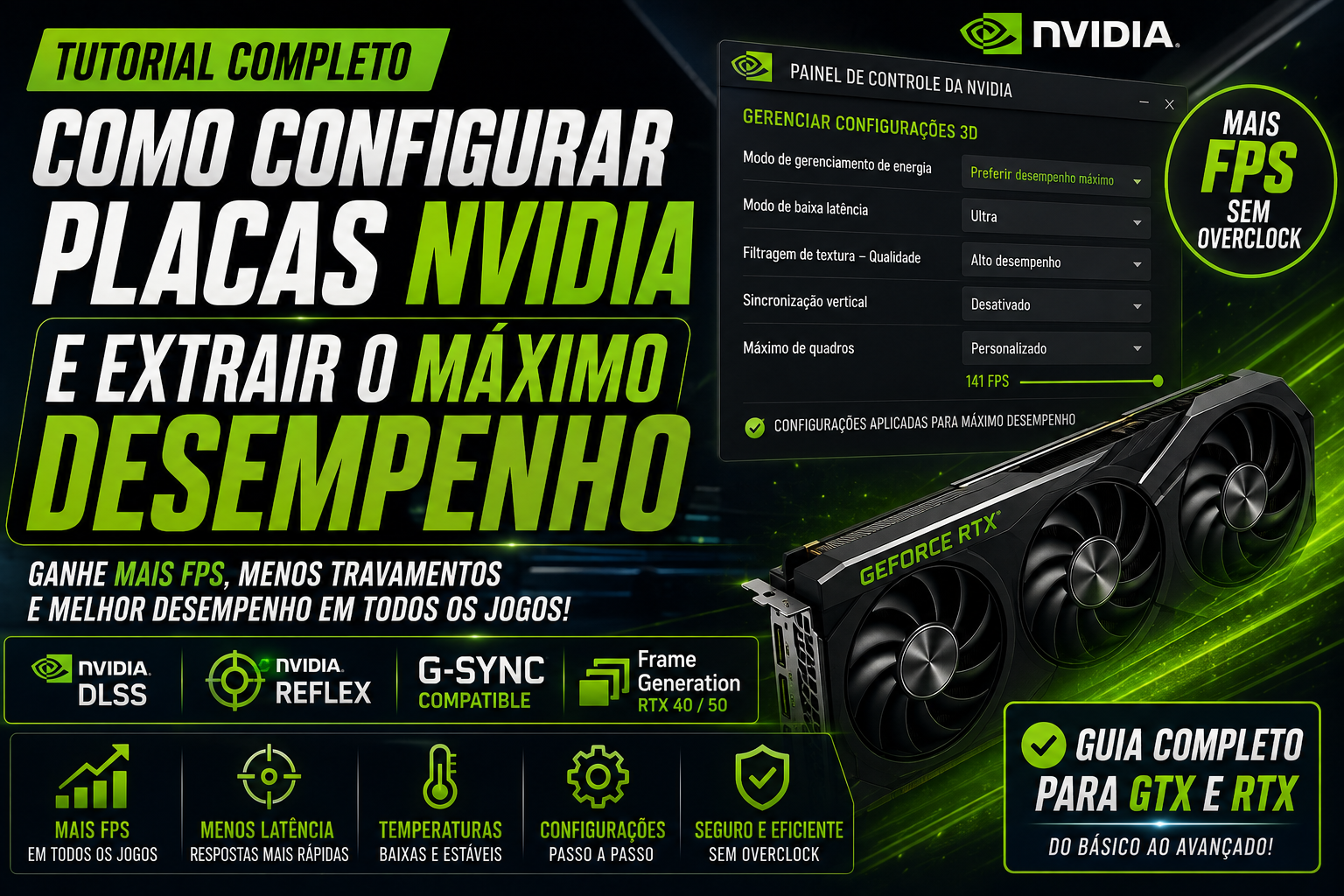
Como configurar placas NVIDIA para extrair o máximo desempenho
E nossos reviews de placas de vídeo:
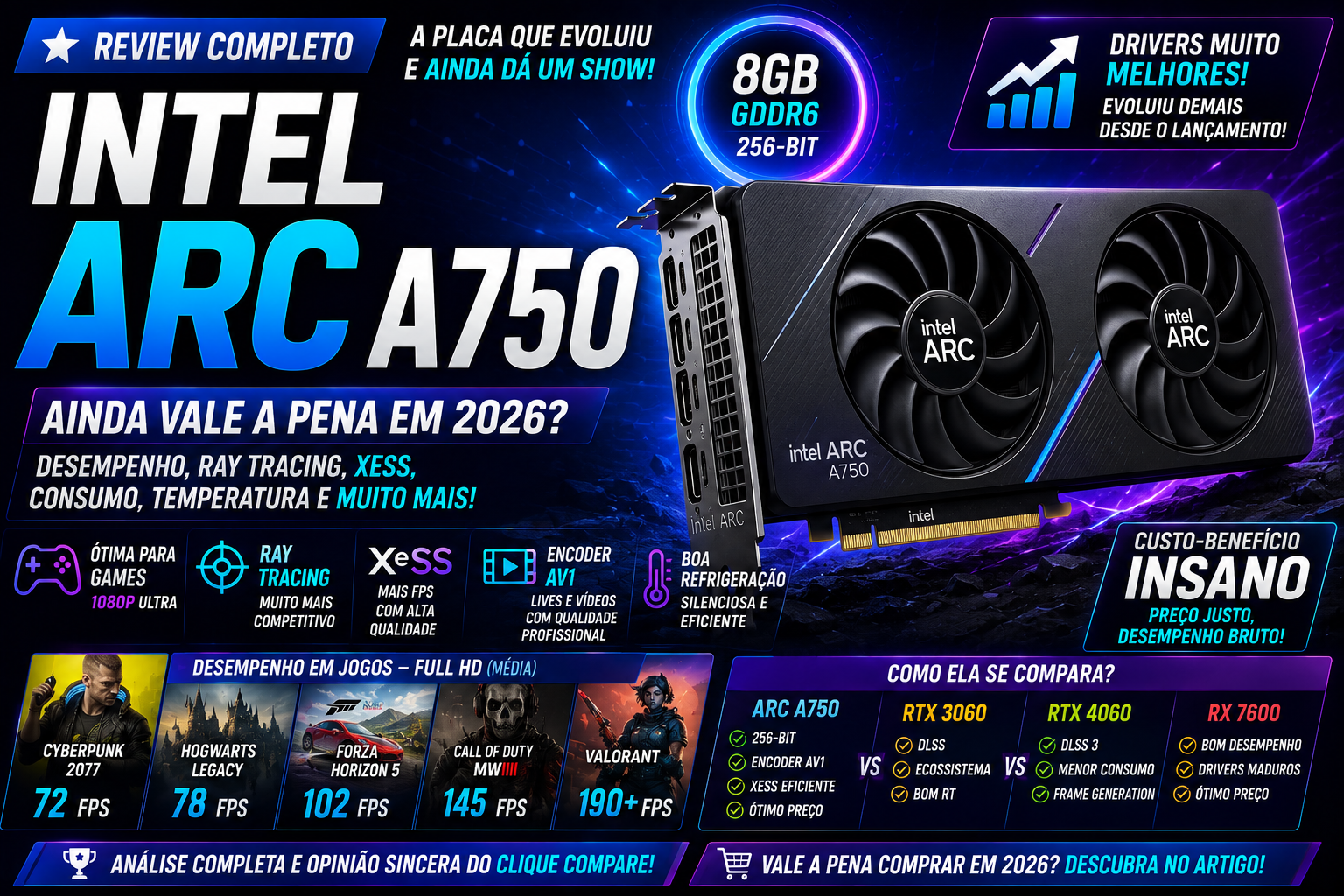
Assim você consegue comparar NVIDIA, AMD e Intel antes de decidir qual GPU faz mais sentido para o seu PC.
















Publicar comentário